LINEの自動連絡と、集金・名簿管理をまとめて
開催の前日になると、参加者のLINEにリマインドが自動で届きます。当日の集金も、未払いの人を一覧で管理できるので、毎回の幹事作業がぐっと減ります。
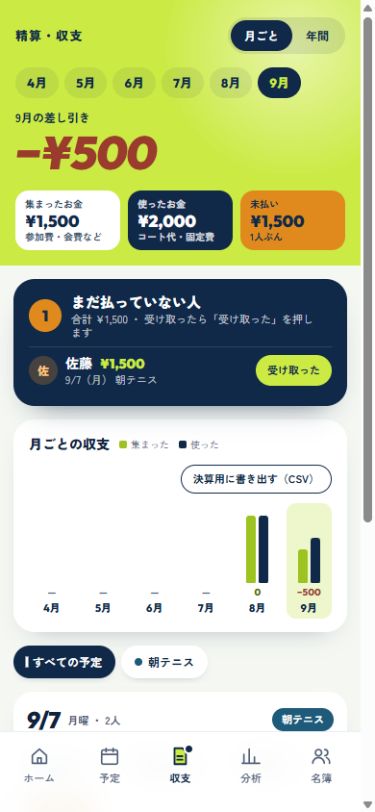
次の開催を決めてから、参加費を受け取るまで
-
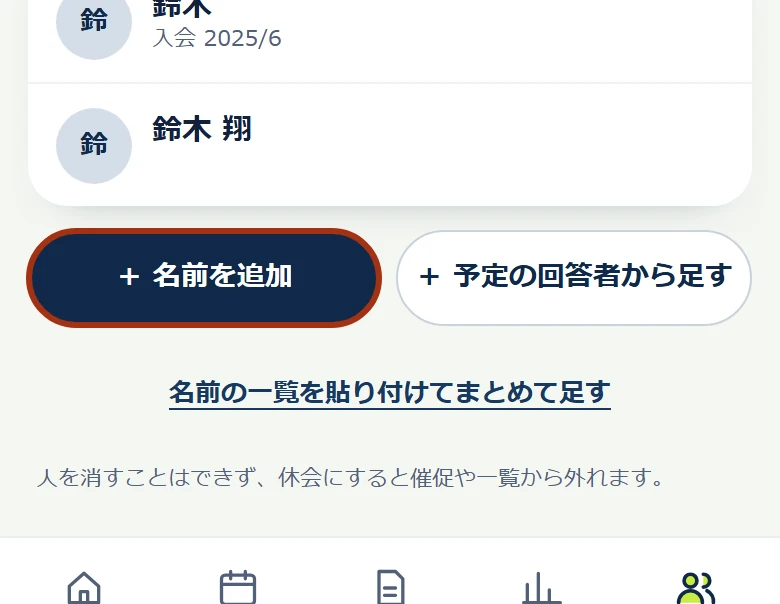
前回の回答から、いつもの名簿を作る
無料版で作った予定は、URLも回答もそのまま取り込めます。回答してくれた人をサークルの名簿に追加でき、承認制の募集にも対応しています。
-
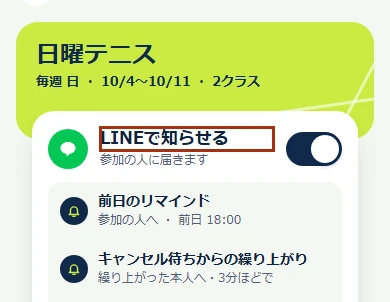
前日のお知らせが、LINEに自動で届く
送る時刻を前日か当日で決めておくと、時間と場所のお知らせが自動で届きます。届くのは、○で回答し、公式アカウントの友だち追加と受け取り登録を済ませた参加者です。キャンセル待ちから繰り上がった時にもお知らせします。出欠の確認や当日の進行は、無料アカウントの共同幹事に頼むこともできます。
-
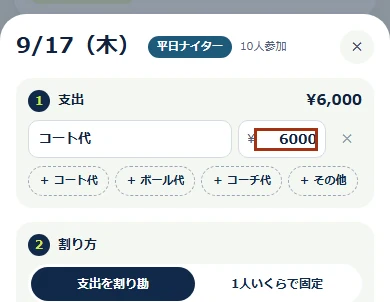
コート代を割り、まだ受け取っていない人を確かめる
コート代やボール代を入れ、割り勘か定額で一人分を決めます。受け取れなかった人だけ未払いにしておくと、「まだ払っていない人」の一覧で確かめられます。主幹事は月・年間の収支も確認できます。
動画で見る、募集から当日の試合と集金まで
3分24秒・字幕付き見たい場面から再生
動画の手順を文章で読む
- 予定を作る
ホームの「+」から「予定を作る」を開きます。「枠の内容」で時刻をダイヤルで合わせ、定員はボールを選ぶか数字で入力します。「この内容にする」を押し、出欠とお知らせの設定を確認して作成します。 - 参加を募る
参加用のURLを共有します。参加者は名前を入れ、○・△・×で回答します。 - 開催予定を見る
ホームのカレンダーで主催する日を選ぶと、その回のコートと人数を見られます。「予定で見る」では予定別に並びます。 - 出欠を確認する
日程ボードの「ならべる」で日ごとの人数を比べます。「参加者」では名前と回答、キャンセル待ちを確認できます。 - 試合を進める
「当日の運営」で「1試合ずつ決める」を選んで設定を確認します。空きコートで「次の試合を決めて確保」を押し、試合を始めます。両側のスコアを保存して「この試合を終了」を押すと、そのコートが空きます。 - 集金と収支を記録する
対象の月を選んで未払いと差し引きを確認します。参加費を受け取ったら「受け取った」を押します。「分析」では期間を選んで参加状況や人気度を見られます。 - レベルの変化を見る
名簿からメンバーを開き、1〜100のテニスレベルを選んで保存します。例では58から65に更新し、「上達の履歴」でグラフと日付別の値を確かめます。 - 無料版の通常予定に取り消し締切を付ける
無料版の予定作成画面で「詳細設定」を開き、「取り消しの締め切り」を選びます。例は「3日前から」。期限後に○を取り消すときは幹事が対応します。 - そのほかの幹事機能と料金
共同幹事を招き、無料版の予定を引き継げます。先着10名の幹事モニターは初回2か月無料。その後は月額1,980円(税込)です。
無料で使える範囲と、モニターの料金
参加者は、いつものリンクから登録なし・無料で出欠を回答できます。無料版でも満員になればキャンセル待ちになり、空きが出ると順に繰り上がります。
モニターは先着10名で、18歳以上の初めて契約する方が対象です。カードを登録し、申込の最終確認画面で無料期間の終了日時と初回請求日時を確認できます。
2か月の無料期間が終わると月額1,980円(税込)で自動更新します。無料期間中に「プランとお支払い」で自動更新を停止すれば、月額料金はかかりません。
幹事プランには個人プランの全機能も含まれます。練習の後は「個人」に切り替えて、ボールくんと自分のプレーを振り返ることもできます。