本文へスキップ

全機能ガイド

やりたいことから、実際の画面と手順を探せます。

無料版

練習の出欠を集めて、試合を進める

参加者はLINEなどで届いたリンクから登録せずに回答できます。定員やキャンセル待ちの管理、コート割り、スコアの共有も無料で使えます。

募集と出欠

練習の予定を作る・日程を複製する
開催日が決まっている練習も、候補日から決める日程調整も作れます。時間や場所が同じ日は、入力済みの日程を複製して追加できます。
画面と手順を見る
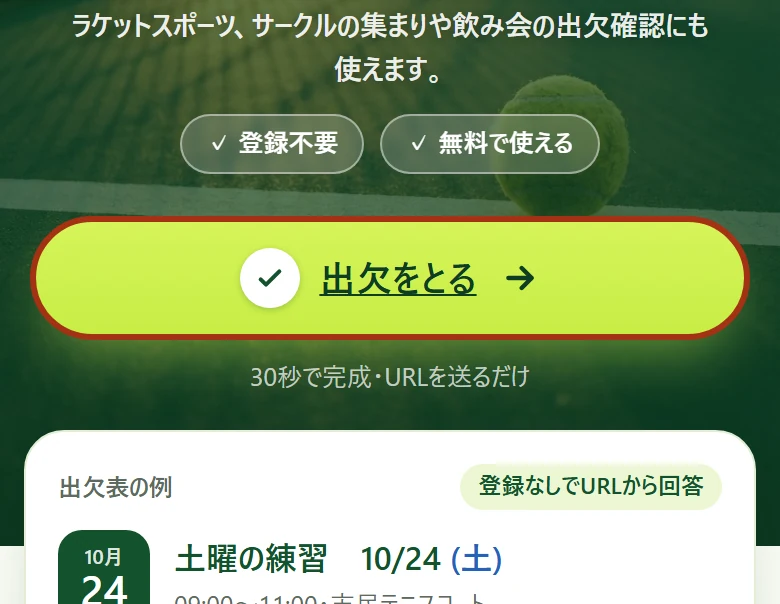
トップ画面の「出欠をとる」から始めます。
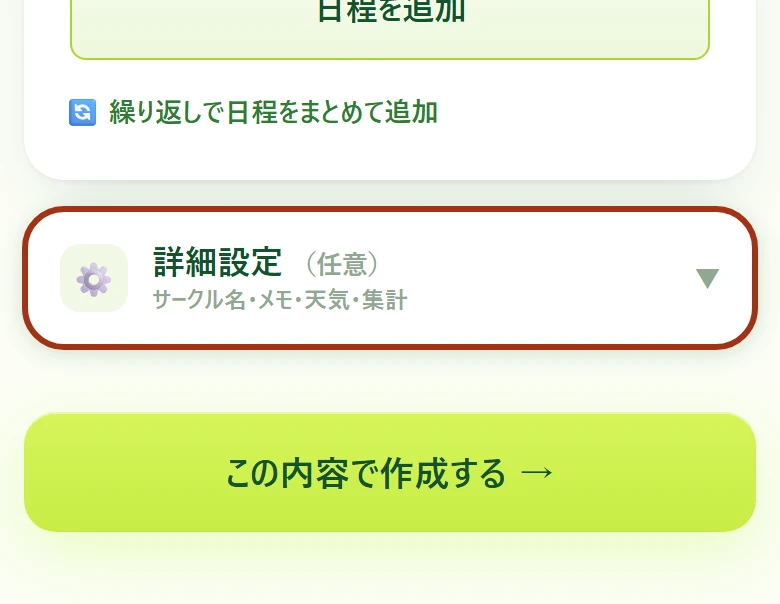
  1. 「出欠をとる」を押し、予定のタイトルを入れます。開催日が未定なら、「詳細設定」の「候補日から決める」をオンにします。
  2. 日付・時間・場所を入れて「日程を追加」を押します。同じ内容の別の日を追加するには、追加した行の「複製」を押し、日付を選び直して、もう一度「日程を追加」を押します。
  3. 一覧を見て「この内容で作成する」を押します。

完了のめやす共有用のURLが出たら募集できます。

募集を始めた後で、日程を変更・中止する
管理者メニューで日程や順番を変え、追加した日を目立たせられます。中止した回は出欠表にも「中止」と出るので、同じリンクで予定を確かめられます。
画面と手順を見る
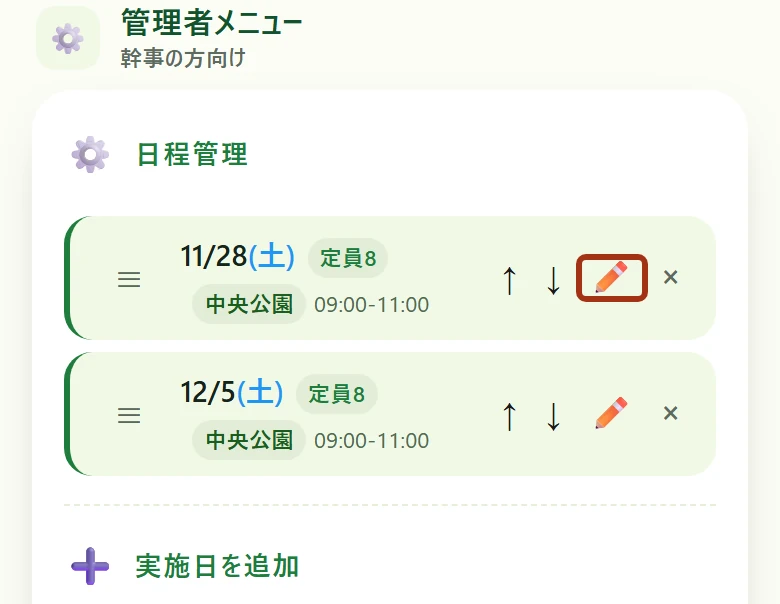
日程管理では、変更したい日の行にある鉛筆を押します。
  1. 予定を作ったブラウザで予定を開き、「管理者メニュー」の下にある「日程管理」を見ます。
  2. 日付の横の鉛筆を押し、時間や場所を直して「保存」を押します。開催をやめる場合は、同じ画面の「中止にする」を押します。開催日が決まっている予定では、続けて「保存」も押します。
  3. 参加者が見る出欠表に戻り、その日付の行を見ます。

完了のめやす変更した時間・場所、または「中止」が同じ予定ページに表示されます。

コートを探して場所や天気を伝える
施設の候補や以前使った場所から会場を選びます。参加者は出欠表から地図と、設定された地域の天気を確認できます。
画面と手順を見る
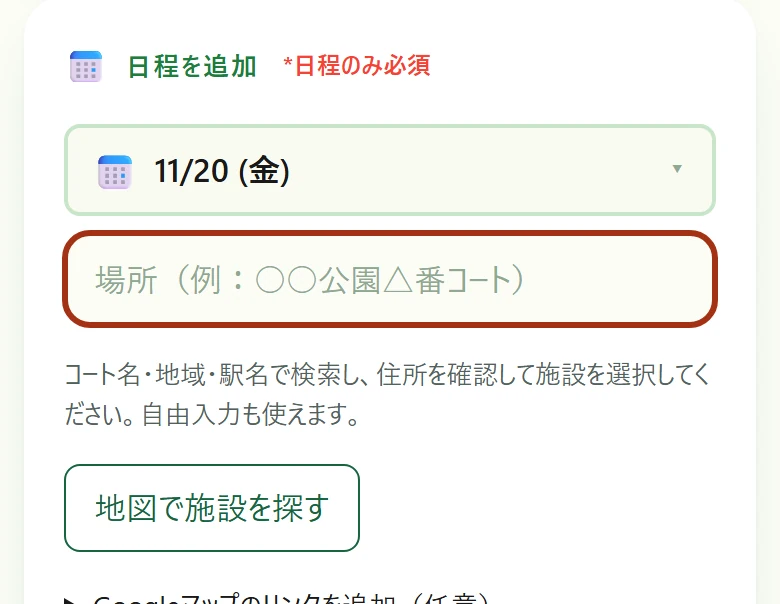
日程の入力欄にある「場所」に、施設名を入れます。
  1. 「出欠をとる」から日程の入力へ進み、「場所」にテニスコートの名前を入れます。
  2. 候補から施設を選びます。地図で探す場合は「地図で施設を探す」を開き、施設を選んで「このコートを使う」を押します。
  3. 天気も案内する場合は「詳細設定」で活動エリアを選び、日程を追加して予定を作ります。

完了のめやす予定ページを開くと、選んだ日付の場所を確認できます。

定員・クラス・幹事枠を決める
日程ごとの定員、男女別の枠、クラス、定員に数えない幹事枠を設定できます。人数を制限しない募集にも使えます。
画面と手順を見る
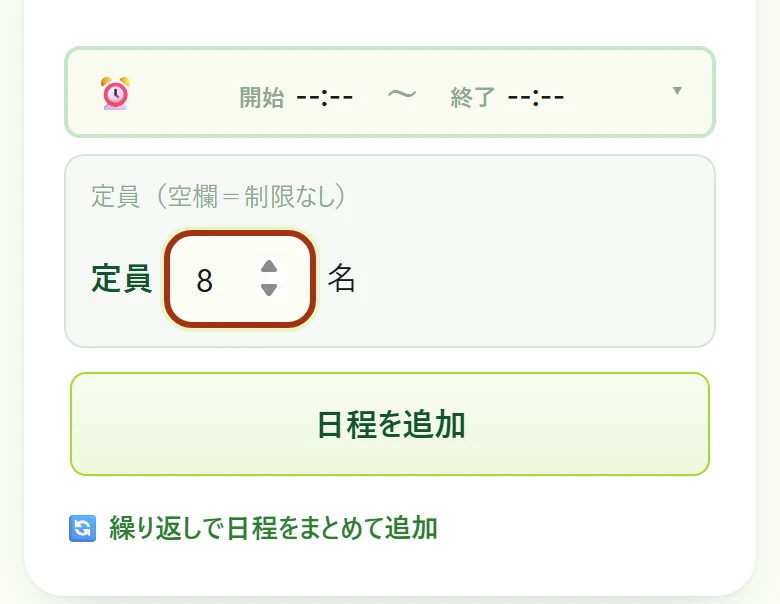
この日の募集人数は「定員」に入力します。
  1. 予定の作成画面で日付を選び、その日の「定員」に人数を入れます。
  2. 必要に応じて「詳細設定」で男女別の定員・幹事枠を設定します。クラス別の練習は「クラス分けを使う」をオンにし、日程にクラス名を付けます。
  3. 「日程を追加」を押し、別の日も同じ手順で設定してから予定を作ります。

完了のめやす出欠表にその日の枠が表示され、クラスを設定した予定では回答時にクラスを選べます。

リンクを送って出欠を集める
共有URLをLINEやメールで送れば、参加者は登録せずに回答できます。○×の2択、△を含む3択、独自の選択肢を加えた4択から、幹事が回答形式を選べます。
画面と手順を見る
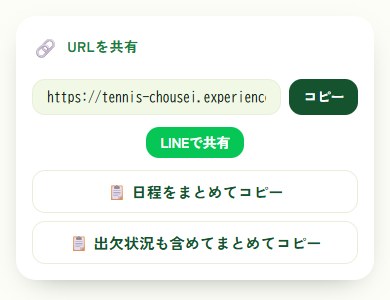
予定を作った直後の画面です。「コピー」で参加用のリンクを渡せます。
  1. 作成完了画面で「コピー」を押し、ふだんのグループに貼り付けます。LINEで相手を選ぶ場合は「LINEで共有」を押します。
  2. 参加者は届いたリンクを開き、名前を入力して、日ごとに○・×などのマークを選びます。
  3. 参加者が「回答を送信」を押したら、同じページの出欠表を見ます。

完了のめやす回答した名前と選んだマークが並びます。

回答を直す・仲間の分も回答する
日程ごとに回答し、後から自分の回答や名前を編集できます。同じ端末から家族や仲間の分を代理で回答することもできます。
画面と手順を見る
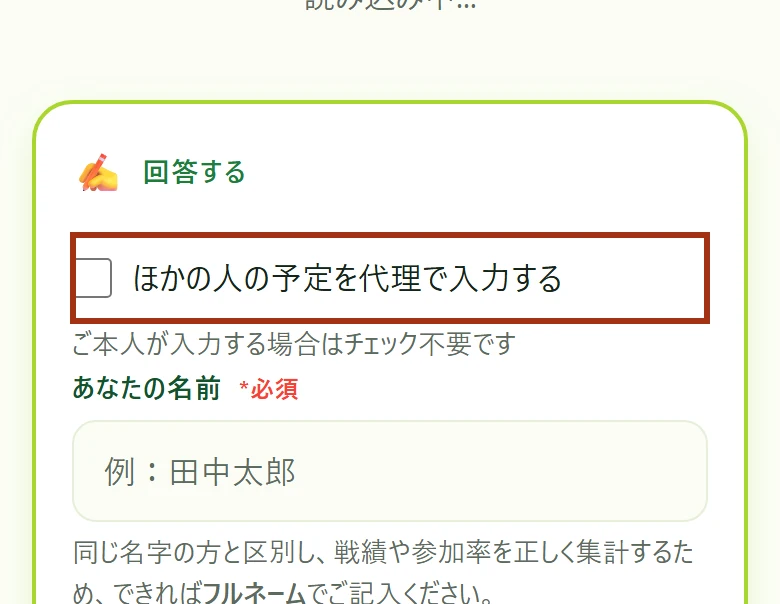
仲間の分も答えるときは、回答欄の「ほかの人の予定を代理で入力する」を使います。
  1. 自分の回答を直すには、以前に回答したブラウザで同じ予定を開き、出欠表から自分の回答の編集に進みます。
  2. 家族など別の人の分なら「ほかの人の予定を代理で入力する」を選び、その人の名前を入れます。
  3. 日ごとのマークを選び、回答を送信または更新します。

完了のめやす出欠表で、変更した人の行に正しいマークがあるか確かめられます。

キャンセル待ち・参加の取り消し締切
満員の日はキャンセル待ちの順番が分かります。開催日が決まった通常の予定では、幹事が参加の取り消し期限を設定でき、締切後の変更は幹事が引き受けます。
画面と手順を見る
作成画面の「詳細設定」を開くと、取り消しの締め切りを選べます。
  1. 幹事は開催日が決まった予定を作るときに定員を入れます。締め切りも設ける日は「詳細設定」を開きます。
  2. 「取り消しの締め切り」で「前日から」「3日前から」などを選び、予定を作ります。
  3. 参加者は満員の日に○を送り、出欠表で自分の順番を見ます。締め切り後に確定した参加を変える場合は幹事に連絡します。

完了のめやす出欠表で参加確定とキャンセル待ちを見分けられます。待っている人は自分で取り消せます。

コメント・スタンプ・日程のコピー
遅刻や持ち物はコメントで伝え、読んだ人はスタンプで反応できます。出欠表の日程を長押しすると、集合の案内に貼れる1行をコピーできます。
画面と手順を見る
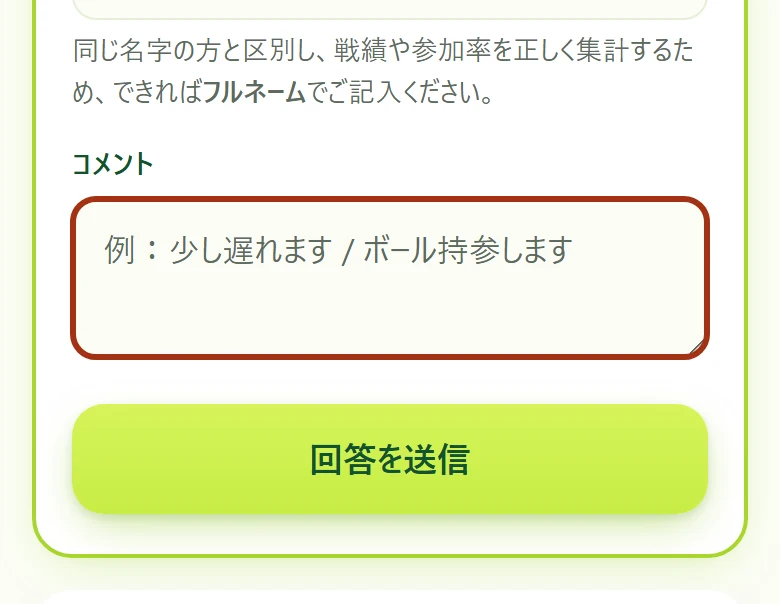
出欠を答えるとき、ひとこと添える場所が「コメント」です。
  1. 予定の回答欄で「コメント」に遅刻や持ち物の連絡を書き、「回答を送信」を押します。
  2. 仲間のコメントに反応するには、コメントのそばにあるスタンプを選びます。
  3. 集合案内に日程を貼るときは、出欠表の日付を長押ししてコピーし、送りたいメッセージに貼り付けます。

完了のめやす予定にコメントやスタンプが表示され、貼り付けた文では日程を確認できます。

開催日を決めてカレンダーへ追加する
幹事は回答を見て開催日を決められます。参加者は自分の参加が確定した回を、予定ページからGoogleカレンダーに追加できます。
画面と手順を見る
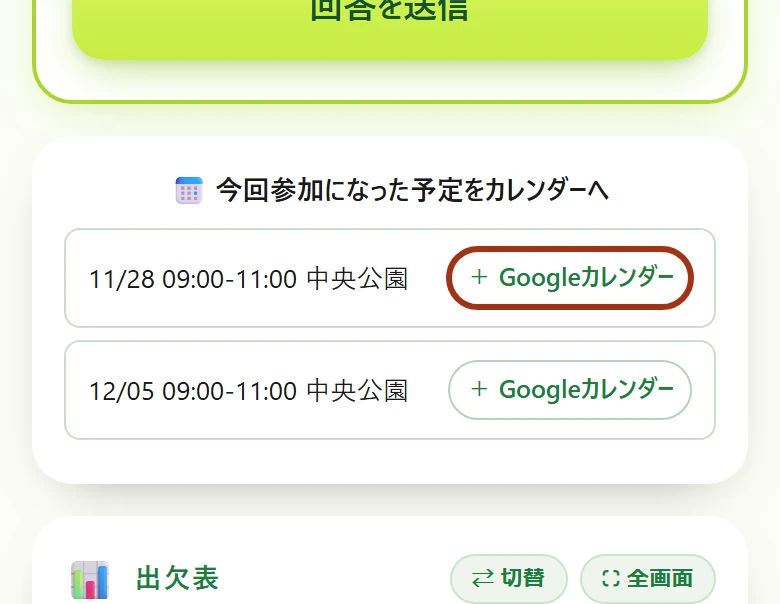
自分が参加する日には「+ Googleカレンダー」が表示されます。
  1. 候補日を募った幹事は、予定ページの「日程管理」で「開催日を確定」を押し、開催する日を選びます。
  2. 参加者は○を送って参加が決まった直後に出る「今回参加になった予定をカレンダーへ」から、該当日の「+ Googleカレンダー」を押します。後から予定を開いた時は「参加予定をすべて確認してカレンダーへ」を開きます。
  3. 開いたGoogleカレンダーで日付と時間を確かめ、保存します。

完了のめやす自分のカレンダーに開催日が入ります。待っている間や中止になった日は追加候補に出ません。

予定の作成・変更を詳しく見る

組み合わせ・スコア・結果

人数と面数からコート割りを作る
ダブルス・シングルス・ミックスの組み合わせを自動で作ります。予定の参加者から始める方法と、人数だけを入力して乱数表を作る方法があります。
画面と手順を見る
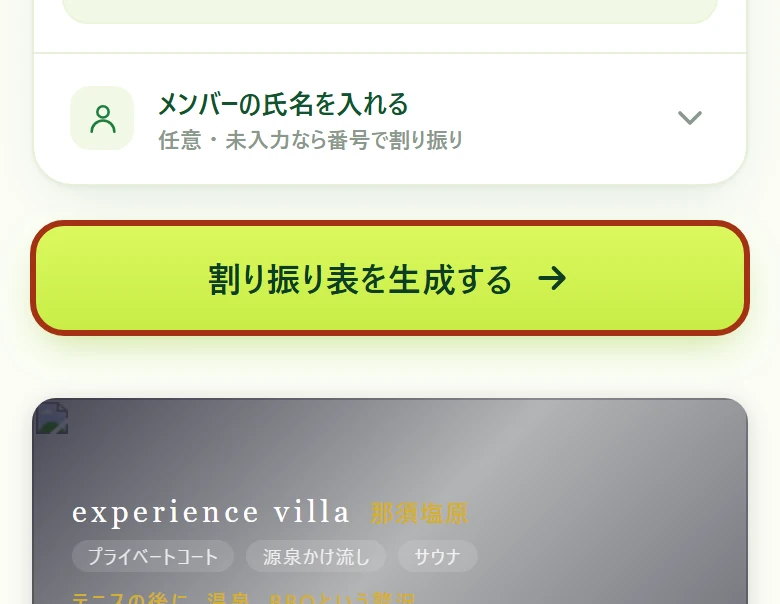
条件を選んだ後、一番下の「割り振り表を生成する」を押します。
  1. トップで「コート割り振り表(乱数表)だけ作る」を開きます。
  2. 種目を選び、参加人数と使えるコートの面数を合わせます。
  3. 「割り振り表を生成する」を押し、1回戦の各コートと休む人を見ます。

完了のめやす回ごとに誰がどのコートに入るか分かる表が出ます。

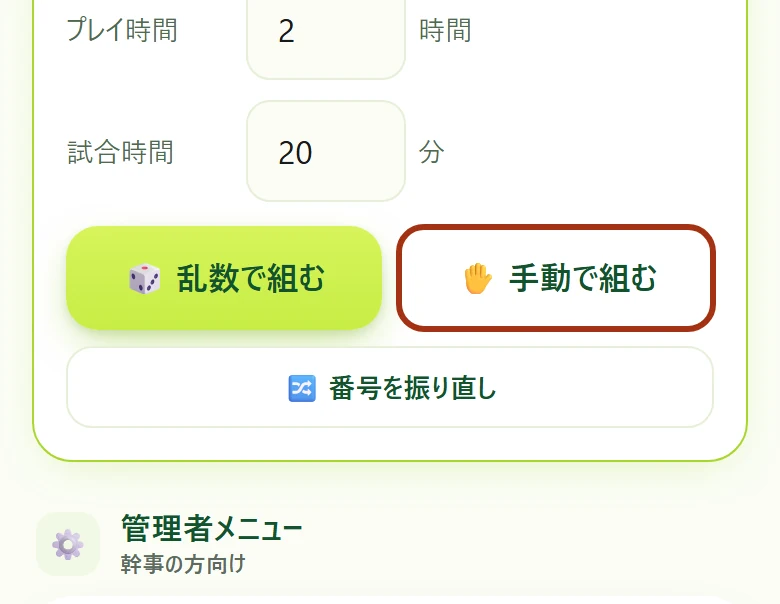
メンバーを指定して手動で組む
最初から自分で組み合わせを決めたいときに使います。表を確認して試合を始め、必要な回のスコアを記入します。
画面と手順を見る
予定から組み合わせを作るときは「手動で組む」を選べます。
  1. 幹事が予定を開き、コート割り振り表の欄で対象の日程を選びます。
  2. 「手動で組む」を押し、コートに入れるメンバーを両側に選んで試合を追加します。
  3. 必要な試合を追加し、組み合わせを確かめてスコア入力に進みます。

完了のめやす自分で決めたメンバーの対戦がスコア表に並びます。

人数別の乱数表を見本から選ぶ
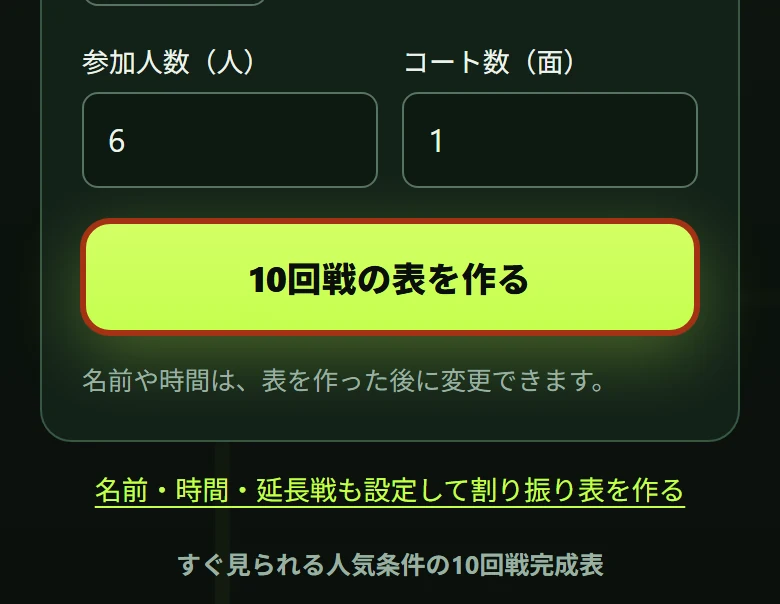
ダブルス・シングルス・ミックスの41例から、人数と面数に合う10回戦の表を選べます。誰が何回出て、何回休むかも確認できます。
画面と手順を見る
乱数表の案内ページでは、参加人数とコート数を入れて「10回戦の表を作る」を押せます。
  1. トップの「人数別の組み合わせ例を見る →」から、乱数表の案内ページを開きます。
  2. 種目・参加人数・コート数を入れて「10回戦の表を作る」を押します。できあがった見本から選ぶ時は、下の「人数別のテニス乱数表・組み合わせ例(全41例)」から自分たちに合う条件を開きます。
  3. 回ごとの組み合わせを確かめます。見本のページで並びを変えたい時は「別の組み合わせを試す →」を押します。

完了のめやす選んだ条件の表が開き、回ごとの組み合わせを見られます。

組み合わせ表を配る・印刷する
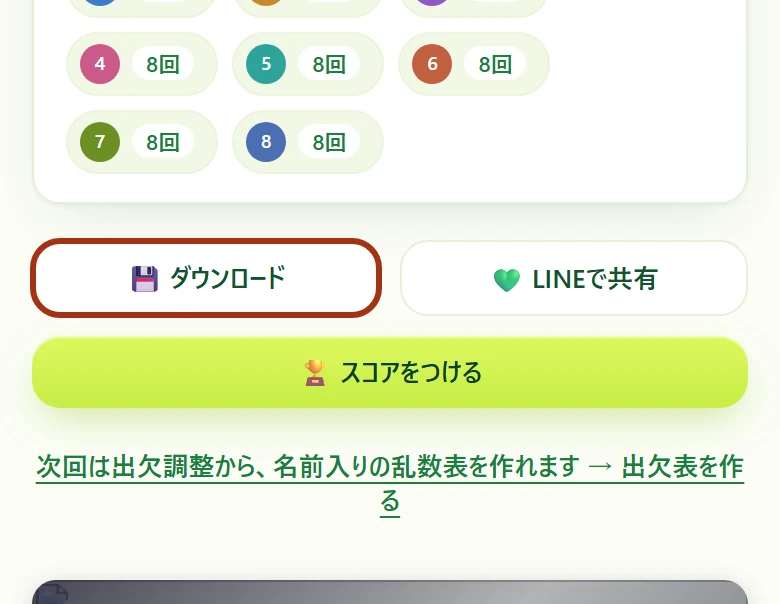
共有リンクをLINEに貼るほか、予定の回戦だけを画像に、延長戦までをPDFにして配れます。同じタブで表を開き直すと、作ったときの並びで続けられます。
画面と手順を見る
できあがった組み合わせ表の「ダウンロード」から、画像やPDFを保存できます。
  1. 組み合わせ表を作ったら「ダウンロード」を開きます。
  2. 配る範囲を決めて画像またはPDFを選びます。紙で配る場合は、保存したPDFを開いて印刷します。
  3. リンクで渡す場合は表の「LINEで共有」を選び、「LINEでリンクを共有」から宛先を選びます。

完了のめやす保存したファイルや共有リンクを開くと、当日の表を読み返せます。

みんなでスコアを入力する
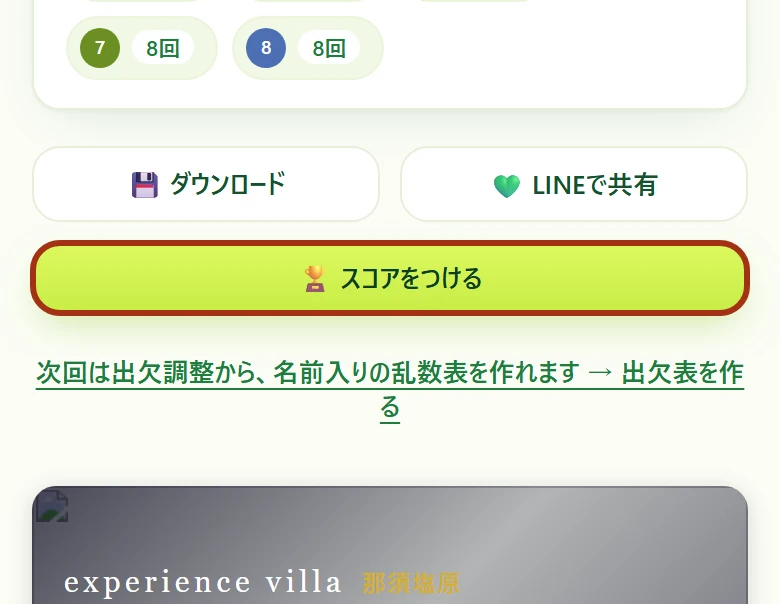
共有された表を開き、それぞれのコートから試合のスコアを入力できます。同じ試合を同時に編集したときは、最新の内容を確認して進めます。
画面と手順を見る
組み合わせができたら、表の下の「スコアをつける」へ進みます。
  1. 幹事は作成した表の「スコアをつける」からスコア表を用意します。
  2. 参加者は予定ページの「みんなで入力する」(スコア表が2つ以上ある時は「このスコア表を入力する」)、または幹事から届いたスコア表のリンクを開きます。
  3. 自分の試合を見つけ、左右の組にゲーム数を入れて「入力済み」を押します。

完了のめやす同じ表を開いた仲間も、その試合のスコアを確認できます。

順位を出して結果を共有する
試合結果を一覧や順位で見返し、結果の画像を保存・共有できます。手動のスコア表では「平均」(1試合あたりの得失差)・「勝率」・「勝ち数」・「勝ち点」から、順位の基準を選べます。
画面と手順を見る
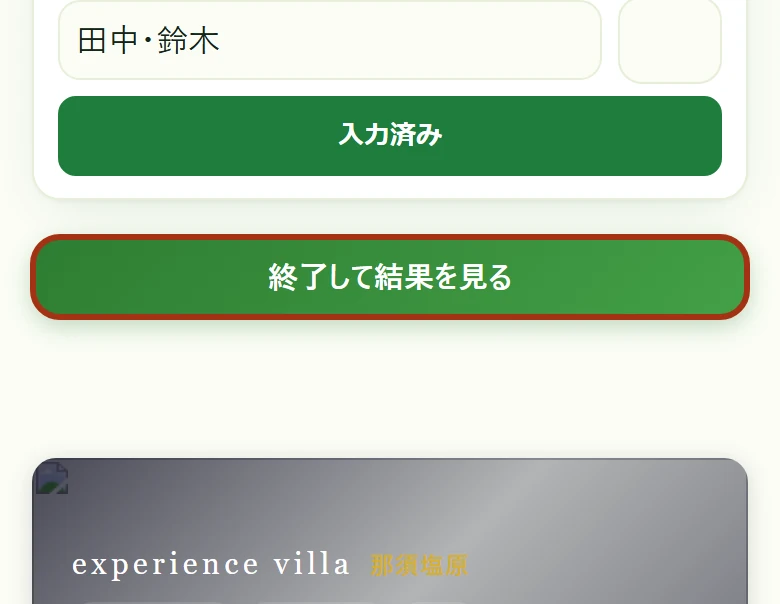
入力が終わったスコア表の「終了して結果を見る」から順位を開きます。
  1. 当日のスコア表を開き、各試合のゲーム数を確かめます。
  2. 下の「終了して結果を見る」を押します。入力が残っている場合は画面の案内に沿って試合を確認します。
  3. 結果の順位を見て、「画像を保存」か「LINEで共有」を選びます。

完了のめやす結果画像やリンクに、その日の順位が表示されます。

コート割りの手順を詳しく見る

履歴と自分の記録

前に開いた予定を探す
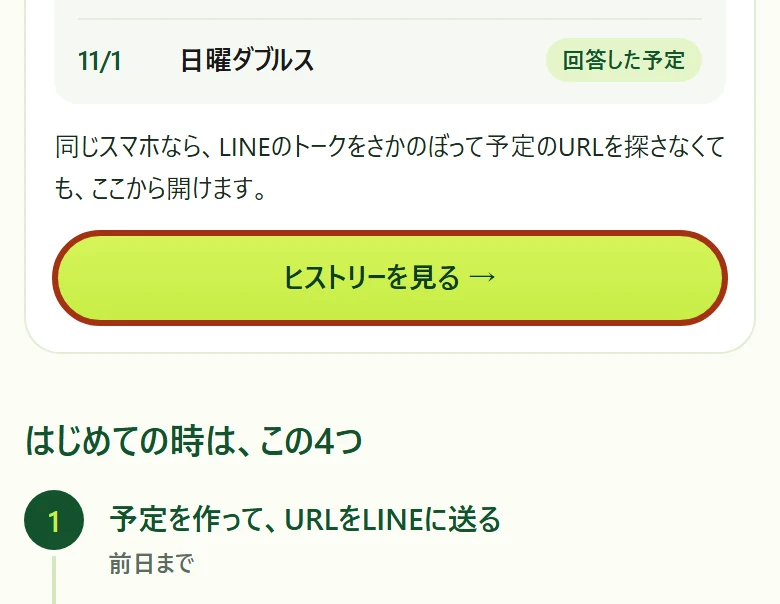
ヒストリーには作成・回答・閲覧した予定が並びます。以前の回答を確認したり、一覧から予定を非表示にして後から戻したりできます。
画面と手順を見る
トップ画面の「ヒストリーを見る」から、前に開いた予定を探せます。
  1. いつも使っているブラウザでトップを開き、「ヒストリーを見る」を押します。
  2. 「作った」「回答した」「開いた」で予定を絞れます。「並び順」で開催日や最近開いた順に並べ替えられます。
  3. 予定の右にある「···」を開き、「グループを変更」を押すと、自分用にまとめられます。非表示にした予定は一覧から戻せます。

完了のめやす予定のタイトルを押すと、元の出欠表に戻れます。

自分の試合結果をこの端末に残す
手入力した試合は、使った端末のブラウザに保存されます。日付、対戦相手、セットごとのスコアを後から見返せます。
画面と手順を見る
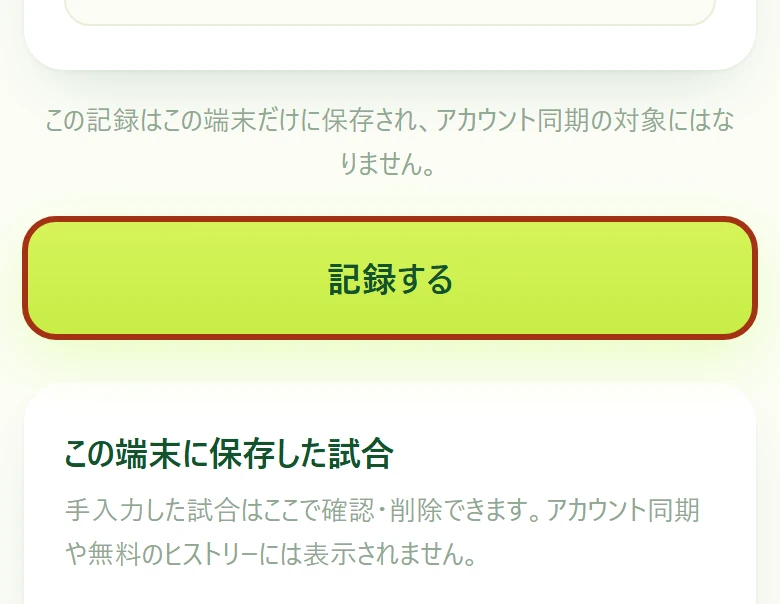
記録画面の最後にある「記録する」で、この端末に試合を残します。
  1. 「試合結果を記録」のページを開き、日付と対戦したメンバー(サイドA・サイドB)を入れます。
  2. 各セットのゲーム数を入れます。必要に応じて「サークル名・大会名」と「場所」も書けます。
  3. 「記録する」を押し、同じページの下にある「この端末に保存した試合」を見ます。

完了のめやす日付・対戦相手・スコアをもう一度見られます。
無料アカウントで予定の履歴を引き継ぐ
無料アカウントでログインすると、自分が作った予定や回答した予定を別の端末でも開けます。予定を作るときや回答するときは、登録せずに使えます。
画面と手順を見る
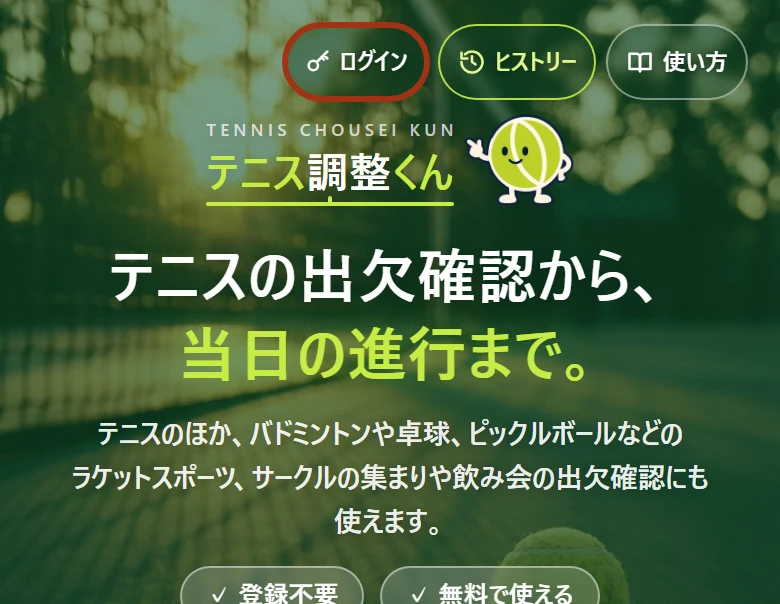
トップの「ログイン」から、自分のアカウントを使います。
  1. これまで予定を開いていた端末で「ログイン」を押し、案内に沿ってログインと同期を済ませます。
  2. 別の端末でも同じアカウントでログインし、ヒストリーを開きます。
  3. 「過去の回答の本人確認」が出たら、自分の回答を選び「この回答を自分として連携」を押します。

完了のめやす別の端末のヒストリーから、自分が作成・回答した予定を開けます。

履歴と同期の使い方を読む

個人プラン・幹事プラン

自分のテニスを記録する

通っているスクールの予定、その日の調子、対戦相手の特徴を残して、次の練習前に見返せます。

個人プランの内容と料金を見る

予定をまとめる

参加する予定と自主練を同じカレンダーに並べる
アカウントに結び付いた参加予定と、自分で入れたスクール・自主練を日付で見られます。ホームからその回を開いて振り返りを始められます。「予定をカレンダーで見る」が出たら、日程調整中の予定もそこから開けます。参加状況を詳しく見るには「予定ページで確認」から予定を開きます。
画面と手順を見る
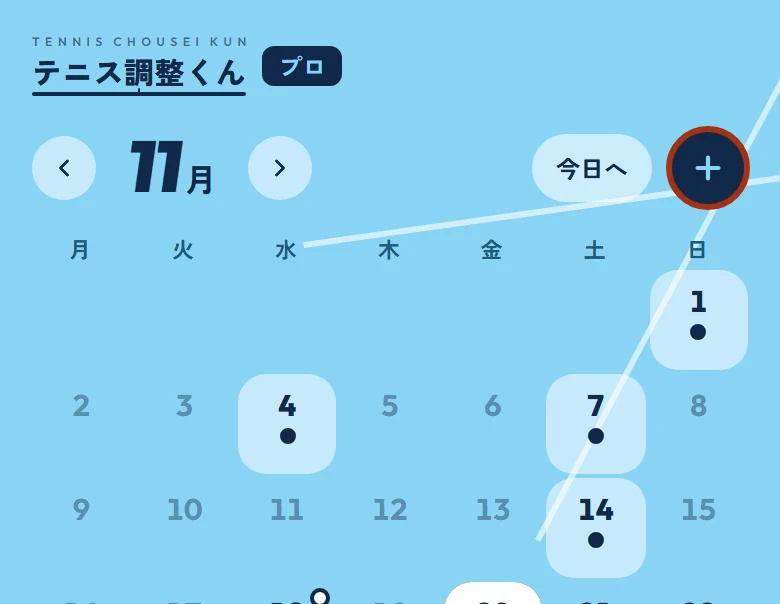
月表示の右上にある「+」が、選んだ日に自分の予定を追加するボタンです。
  1. 個人プランの「カレンダー」を開き、練習する日を押します。
  2. 右上の「+」(この日に自分の予定を追加)を押し、「手動で追加」を選びます。「なにを」「何時」「どこで」を候補から選び(自分で書く時は「書く」)、「追加する」を押します。
  3. 同じ日付をもう一度押し、招待されて参加する予定と自分で入れた予定を見ます。

「予定の読み込み」に「さらに読み込む」が出たら、その先の予定を集計に加えられます。一部を読み込めなかったときは、「予定を読み直す」で先頭から確認できます。

完了のめやす選んだ日の一覧に練習名が表示されます。

1件ずつ追加・よく行く練習をまとめて追加する
時間や場所を選んで1件を登録。毎週のスクールは練習スタンプを選び、カレンダーの日付を続けて押してまとめて登録できます。追加した自分の予定は後から編集できます。
画面と手順を見る
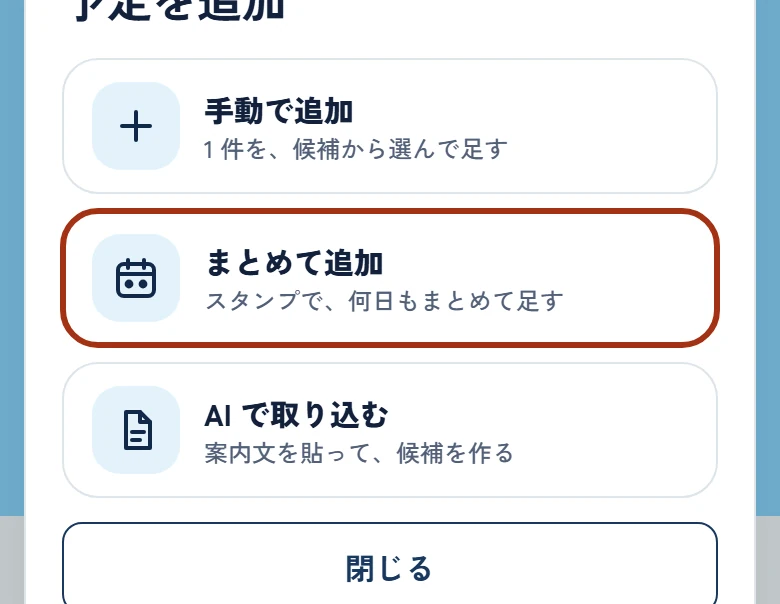
同じスクールを何日も入れたいときは、追加方法の「まとめて追加」を選びます。
  1. 「カレンダー」で日付を選び、右上の「+」を押します。1件だけなら「手動で追加」を選びます。
  2. 何日も入れるときは「まとめて追加」で使いたい練習のスタンプを用意し、カレンダーで該当する日を押します。
  3. 「追加する」を押し、選んだ日と件数を確かめて登録します。

完了のめやす登録した日を押すと、予定名と時間を確かめられます。

案内文から予定を取り込む
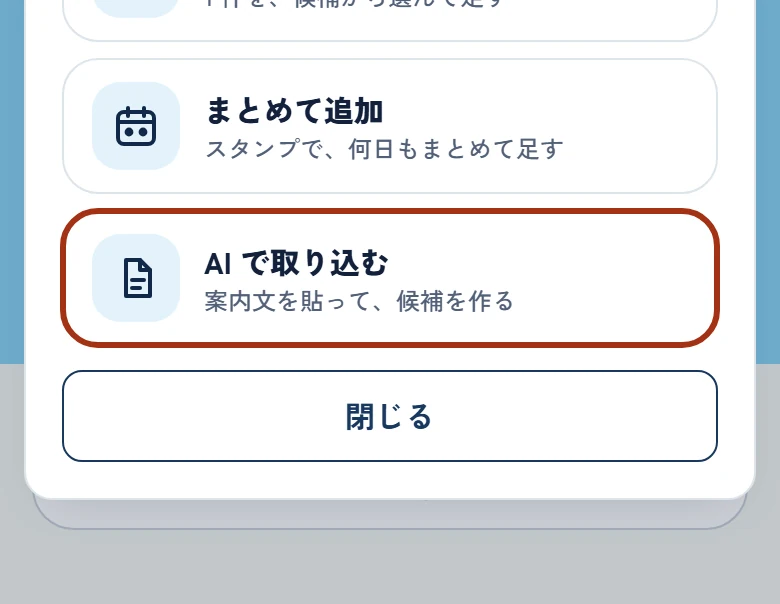
予定の追加方法に「AI で取り込む」が表示されている方は、練習の案内文から日時や場所を読み取れます。送信する文章と、登録する予定は自分で確認できます。
画面と手順を見る
予定の追加方法で「AI で取り込む」を選ぶと、案内文を使えます。
  1. 「カレンダー」で予定の追加を開き、「AI で取り込む」を選びます。
  2. 練習案内の文章を貼り付け、AIに送る内容を確認し、同意して読み取りに進みます。
  3. 候補の日付・時間・場所を元の案内と照らし、必要なところを直して登録する予定を選びます。

完了のめやす保存した予定をカレンダーで開き、元の案内どおりか確かめられます。

Googleカレンダーの予定を取り込む
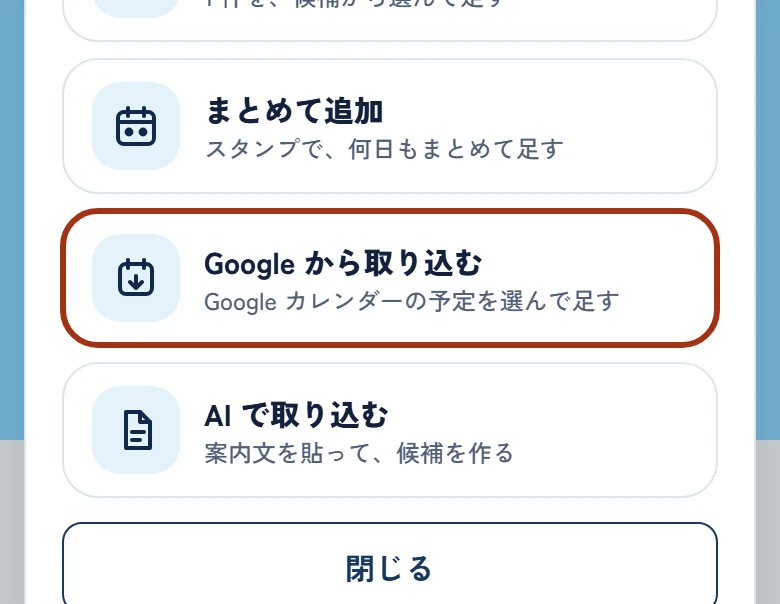
予定の追加方法に「Google から取り込む」が表示されている方は、Googleカレンダーから必要な練習だけを選んで登録できます。
画面と手順を見る
予定の追加方法で「Google から取り込む」を選ぶ画面です。
  1. 「カレンダー」で予定の追加を開き、「Google から取り込む」を選びます。
  2. 「Google で許可する」から使うGoogleアカウントを選び、カレンダーの読み取りを許可します。
  3. 取り込みたいカレンダーと予定を選び、内容を確かめて登録します。途中で通信が切れたときは、保存結果を確認し、「もう一度」で残りを登録できます。

完了のめやす選んだ予定がテニス調整くんのカレンダーに並びます。

練習を振り返る・次の課題を決める

ひとこと、調子、課題を練習日に残す
その日の調子と「良かったこと」「課題」「次に試すこと」を記録できます。対応ブラウザではマイクで話して入力できます。
画面と手順を見る
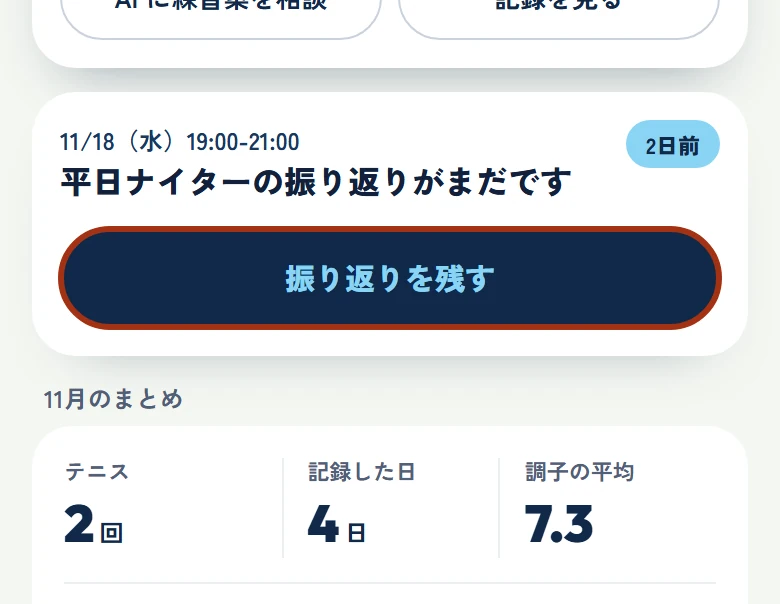
ホームの「振り返りがまだです」のカードにある「振り返りを残す」を押します。
  1. ホームで記録したい練習の「振り返りを残す」を押します。ボールくんの「話す」「あとで」が先に出ている練習は、自分で書くなら「あとで」を押してから進みます。予定に入れていなかった日は「予定にないテニスを記録」から始めます。
  2. 調子を選び、「ひとこと」と「次に試すこと」を書きます。「良かったこと」「課題」は「もう少し詳しく残す」を開くと書けます。
  3. 「保存する」を押してから、その日の記録を開き直します。

初めてのホームでは「テニスを記録する」から「手書きでメモを書く」を押し、練習日を選べます。カレンダーで日を選んだときや、すでに始めた会話から手書きに切り替えるときは、その日のメモが開きます。

完了のめやす選んだ調子と自分の言葉が残っています。

スクールや自主練を「いつもの練習」に登録する
よく行く練習の名前、場所、曜日を覚えておけます。予定を入れ忘れた日も「いつもの練習」から選んで、その回の記録を残せます。
画面と手順を見る
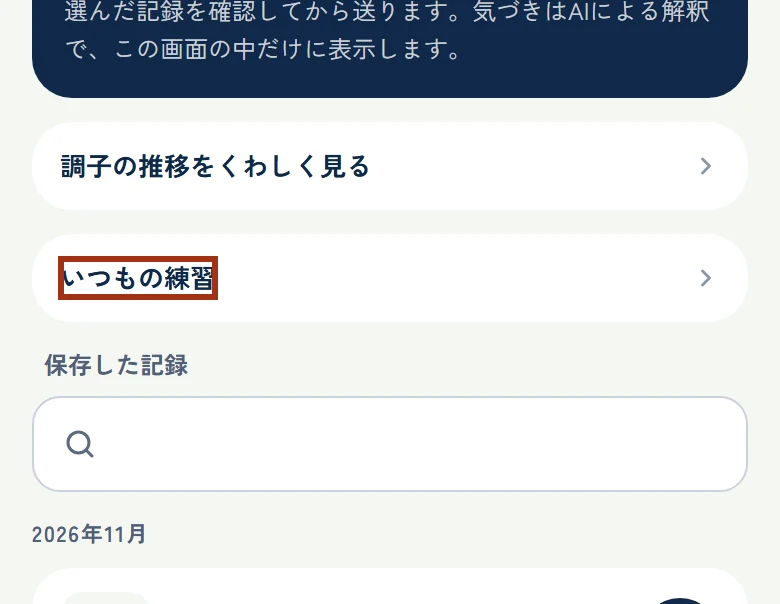
「記録」にある「いつもの練習」を開くと、よく通う練習を登録できます。
  1. 「記録」を開き、「いつもの練習」を押します。
  2. 「設定を追加」を押し、スクールや自主練の名前、場所、ふだんの曜日を入れて「設定を保存」を押します。
  3. 予定を入れ忘れた日は、「いつもの練習」の「練習を選ぶ(任意)」で登録した練習を選び、「選んだ練習を記録」を押します。

完了のめやす毎回名前や場所を打ち直さず、その回の振り返りを残せます。

調子の波をグラフで見返す
練習ごとに残した10段階の調子をグラフと表で見られます。期間を切り替えると、以前との平均の違いや、何回分の記録をもとにしているかも分かります。
画面と手順を見る
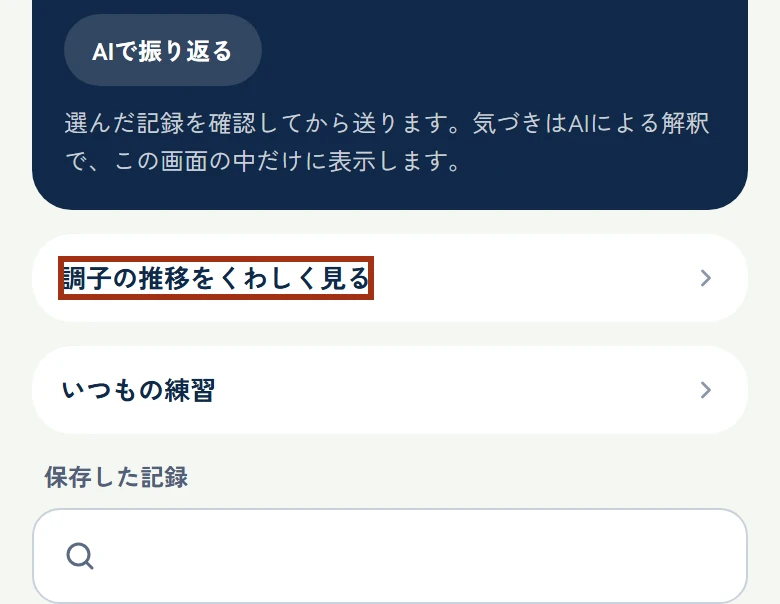
「記録」にある「調子の推移をくわしく見る」からグラフを開きます。
  1. 練習の振り返りを保存するときに、その日の調子を選んでおきます。
  2. 「記録」から「調子の推移をくわしく見る」を押し、見たい期間を選びます。
  3. グラフと記録した回数を見ながら、前後の日の調子を比べます。

完了のめやす調子を残した日の変化を、選んだ期間で見返せます。

ボールくんと話して記録を作る
個人・幹事プランでは、日本時間の今日を含む過去365日分の練習や試合を、ボールくんと振り返れます。会話から選んだ日の練習ノートを作れます。ホームの「ボールくんに相談する」からは、テニスの技術や戦術について質問できます。
画面と手順を見る
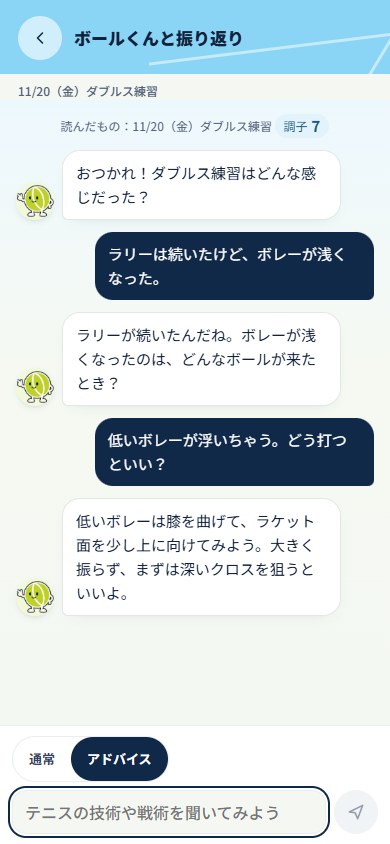
入力欄の上で「通常」と「アドバイス」を選べます。
  1. カレンダーから練習した日の予定を開き、「振り返りを残す」を押します。練習の当日から2日後までは、ホームやカレンダーに出るボールくんの「話す」からも始められます。
  2. 初回は送る情報を読み、「同意して話す」を押します。選んだ日の調子を選び、「次へ」で練習内容を選ぶか、「この調子で話す」を押して会話を始めます。
  3. 「通常」で、その日の手応えや気づいたことを話します。「まとめる」を押すと、話した内容からノートを作れます。同じ日の記録がある場合は画面で残し方を選びます。

打ち方や練習方法を聞きたいときは、会話の「アドバイス」を選びます。「ボレーの準備が遅れる。参考になる動画はある?」のように聞いて、返事に付く教材名を押すと、紹介された動画や記事が開きます。「通常」を選ぶと同じ会話で振り返りを続けられます。

技術相談だけしたいときは、個人ホームの「ボールくんに相談する」を押し、質問から始めます。「記録」の「ボールくんとの会話」を開くと、過去の相談を読み返せます。

完了のめやす振り返りをまとめると、その日の練習ノートに残ります。新しい保存期間に同意して始めた会話は、自分で削除するまで履歴で読み返せます。以前「30日間」と案内された会話は開始から30日間です。「データ管理」から会話を書き出したり、すべて削除したりできます。

練習メニューを相談する
練習記録の「次に試すこと」をもとに、時間やメンバーのレベルに合う練習案を作れます。
画面と手順を見る
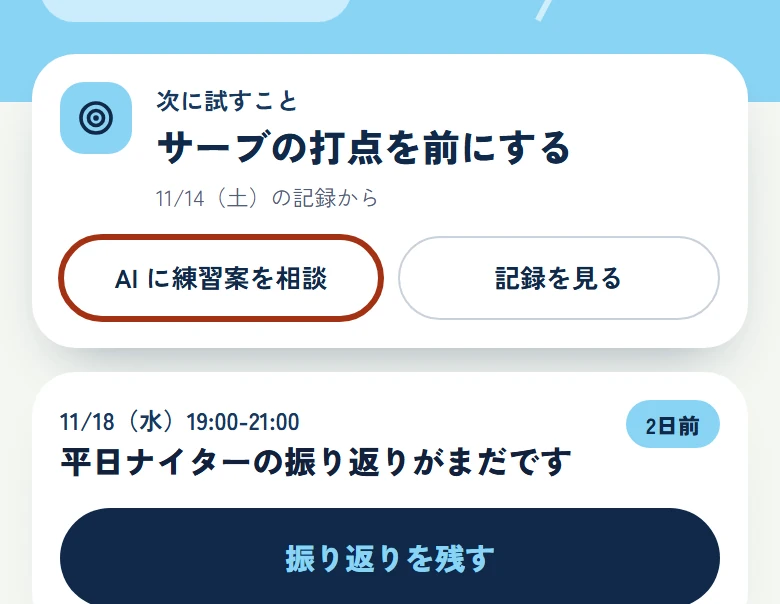
ホームの「AI に練習案を相談」から始めます。
  1. ホームの「AI に練習案を相談」を押し、時間・人数・使うコートを選びます。
  2. 相手に合わせたいときは「練習相手を選ぶ」で追加し、今回の技術と一人ずつの難しさを確認します。
  3. Claudeに送る内容を確認し、「練習案を作ってもらう」を押します。各メニューの手順と、易しく・難しくする方法を読めます。

完了のめやすその人数で何を何分練習するかを、時間順に確かめられます。

前回の課題と過去の記録を読み返す
前回決めたことを試せたか、次の練習で振り返れます。保存した記録を検索したり、日付を選んで開き直したりできます。
画面と手順を見る
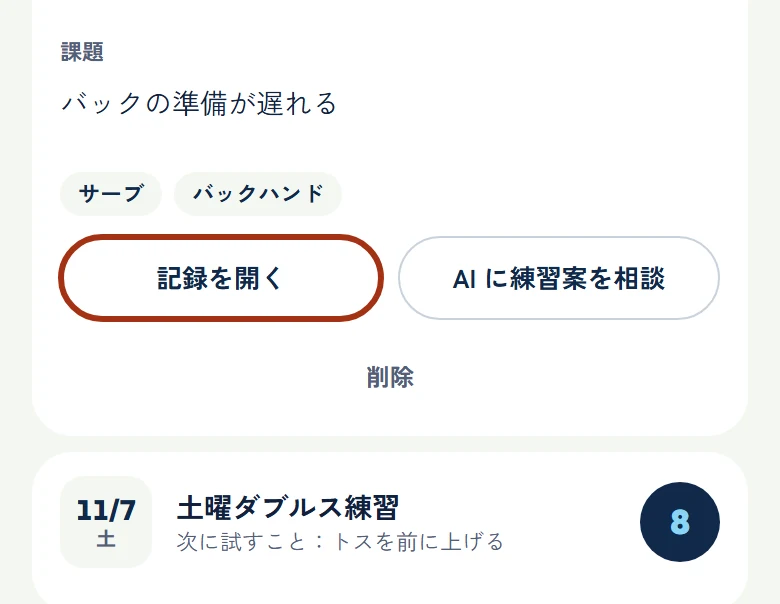
保存した振り返りの日付にある「記録を開く」を押します。
  1. 「記録」を開き、保存した振り返りから読み返したい月と日を選びます。
  2. 「記録を開く」を押し、そのときの調子と「次に試すこと」を読みます。
  3. 次の練習日には、その課題を試せたかを自分の振り返りに残します。

完了のめやす前回決めたことを、次の練習の記録と見比べられます。

月のまとめ・記録からの気づき
月ごとの活動や振り返りを一覧できます。AIの整理や気づきが使える場合は、送る記録を確認してから、自分のメモをもとに提案を受け取れます。
画面と手順を見る
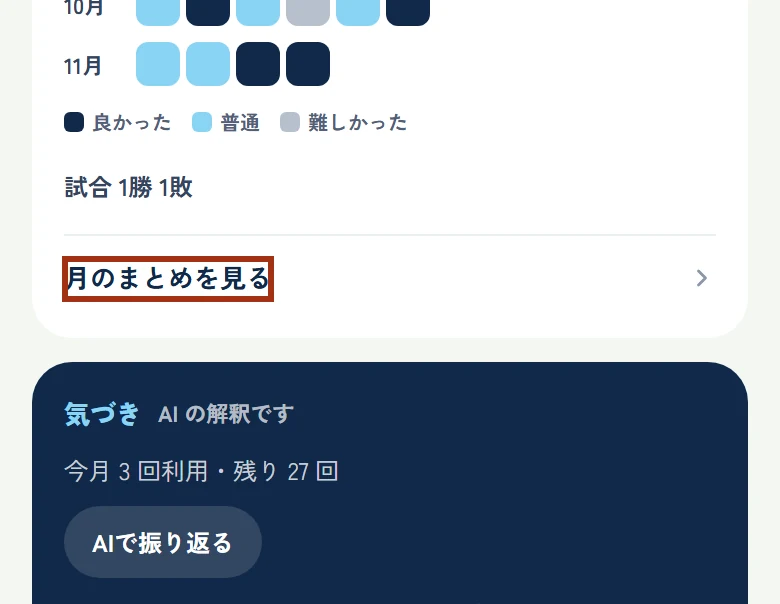
「記録」の「月のまとめを見る」で、ひと月分を開きます。
  1. 「記録」を開いて、見たい月を選びます。
  2. 「月のまとめを見る」を押し、その月にどれだけ練習して何を残したかを見ます。
  3. AIの整理も使う時は、同じ「記録」の画面にある「AIで振り返る」を押し、送る記録を確認して同意します。記録が2件以上あると使えます。

完了のめやす選んだ月の練習や、記録に繰り返し出てきた課題を読み返せます。

試合・対戦相手・上達の記録

自分の試合を残す・記録を取り込む
対戦した人とスコアを自分の試合として保存できます。無料版でこの端末に残した以前の試合も、必要な記録を選んで自分のアカウントに取り込めます。
画面と手順を見る
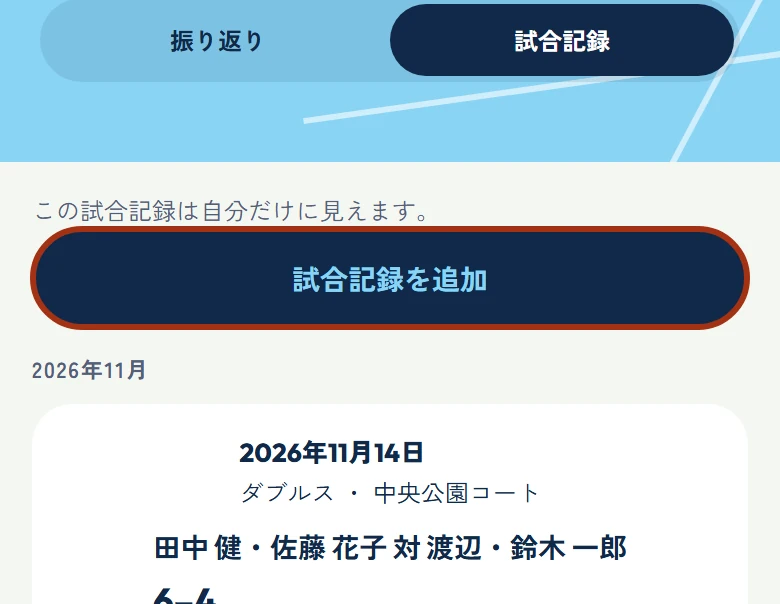
「記録」の試合記録にある「試合記録を追加」を押します。
  1. 「記録」を開き、試合記録の「試合記録を追加」を押します。
  2. 「日付」「A側の選手」「B側の選手」「セットスコア」を入れて「保存」を押します。無料版でこの端末に残した試合がある時は、その端末で「端末の試合記録を確認」を開きます。
  3. 取り込みたい試合だけを選んで「選択した記録を同期」を押し、試合一覧に戻ります。

完了のめやす自分で追加した試合も、取り込んだ試合も、日付と相手で見返せます。

一緒に打った人を見つける
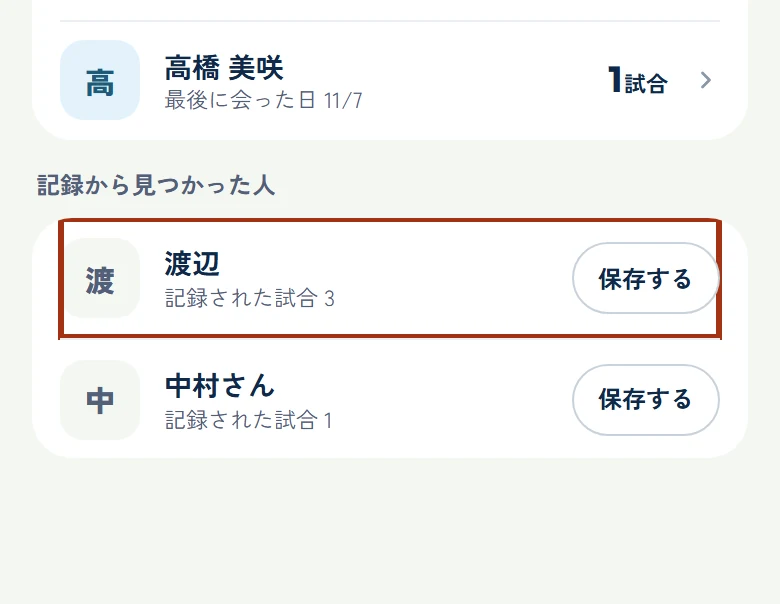
予定のスコアや自分の試合記録から一緒だった人を見つけ、自分の「つながり」に保存できます。後からその人との試合や自分用の人物メモを読み返せます。
画面と手順を見る
「記録から見つかった人」で相手を確かめ、「保存する」のある行を押します。
  1. 予定のスコアか自分の試合記録に仲間の名前を残してから、「つながり」を開きます。
  2. 「記録から見つかった人」で残したい相手の行を押し、開いた画面で一緒の試合を確かめて「保存する」を押します。名前を確かめて保存します。
  3. 保存した人の一覧で、その相手を選びます。

完了のめやす次に会うときに、同じ相手の記録やメモを開けます。

対戦相手の特徴と攻略メモを残す
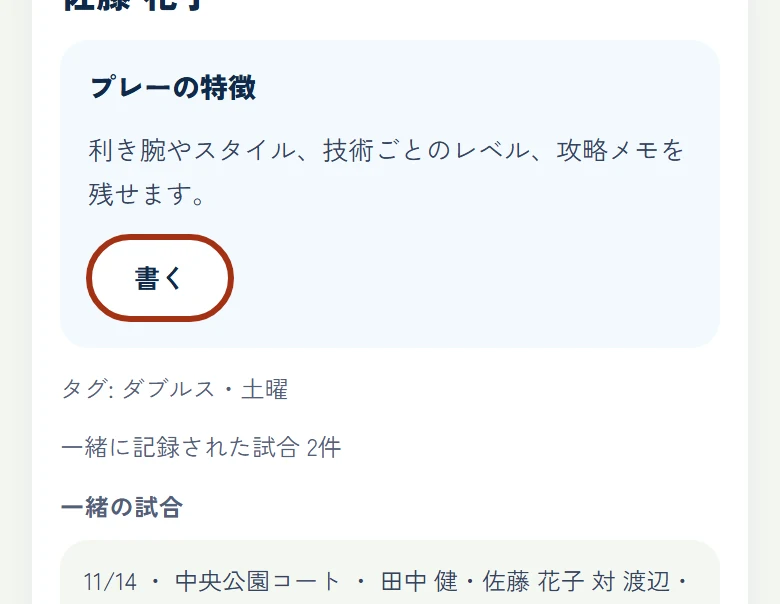
相手の利き腕、片手・両手、プレースタイル、技術の評価を、自分だけが読めるカードに記録できます。次の対戦前に、うまくいった配球や気を付けたいことを確認できます。
画面と手順を見る
「つながり」で相手を開くと、「プレーの特徴」の「書く」から特徴を残せます。
  1. 「つながり」を開き、メモを残したい相手の行を押します。
  2. 「プレーの特徴」の「書く」を押します。すでに記録があれば「編集」を押します。
  3. 得意なショットや次に試す作戦を「攻略メモ」に入れ、「保存する」を押します。

完了のめやす同じ相手のカードを開くと、自分用に残したメモが読めます。

自分の技術を前と比べる
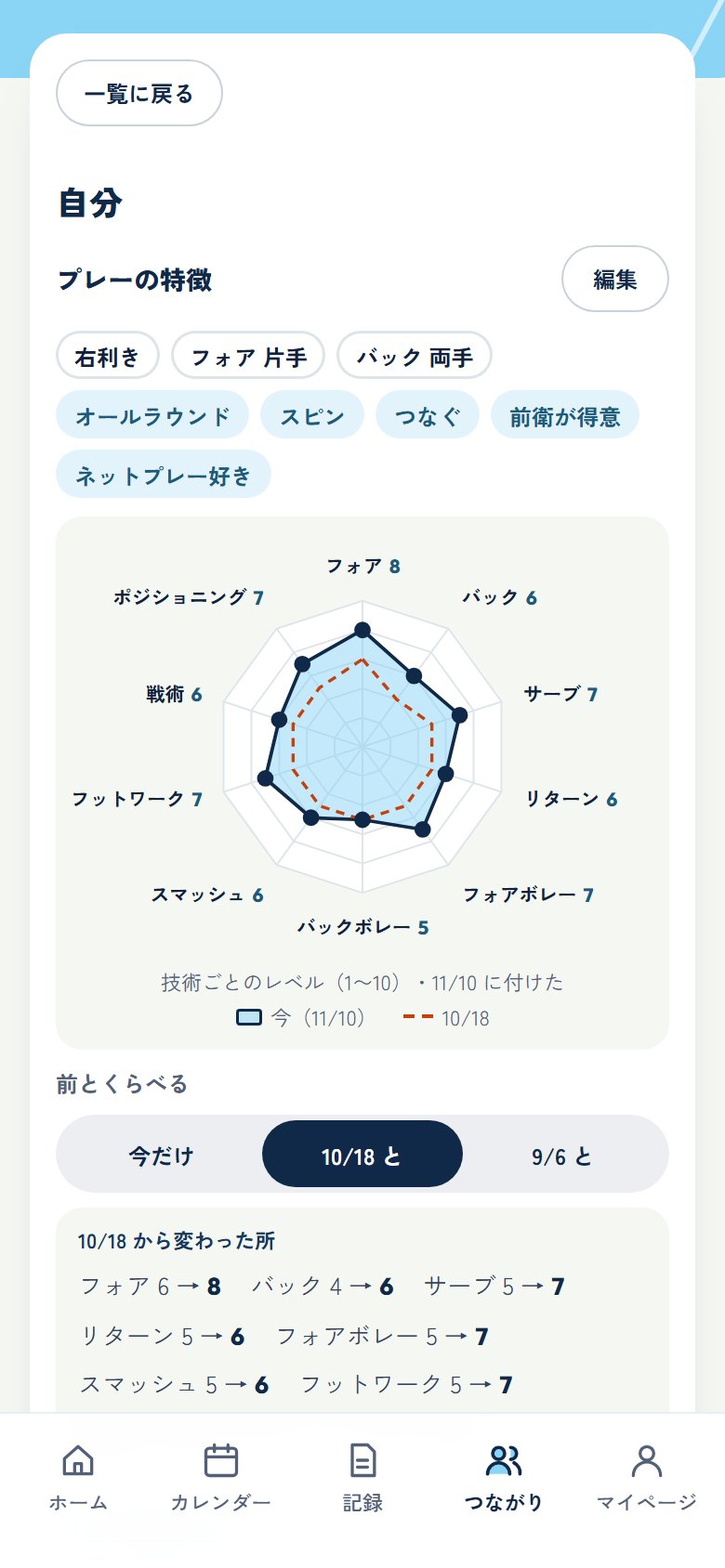
フォア・バック・サーブなど10項目を自分で評価すると、技術チャートで形の変化を見られます。「前とくらべる」で過去の日を選び、重ねて確認できます。
画面と手順を見る
自分のプレーの特徴にある「前とくらべる」で、2回の評価が重なります。
  1. 「つながり」で「自分」のプレーの特徴を開き、技術の評価を入力して保存します。
  2. 練習を重ねた後、別の日にもう一度評価を残します。別の日の評価が無いうちは、比べる所は出ません。
  3. 「前とくらべる」で比較したい過去の日付を選び、ショットごとの変化を見ます。

完了のめやす2回分の評価をグラフ上で見比べられます。

幹事プラン

練習会やサークルを運営する

サークルの名簿を次の練習にも使えます。共同幹事を招待すると、同じ名簿を見ながら参加の承認や開催回ごとの集金を分担できます。

幹事プランの内容と料金を見る

サークルの名簿・共同幹事

サークルの名簿を作る
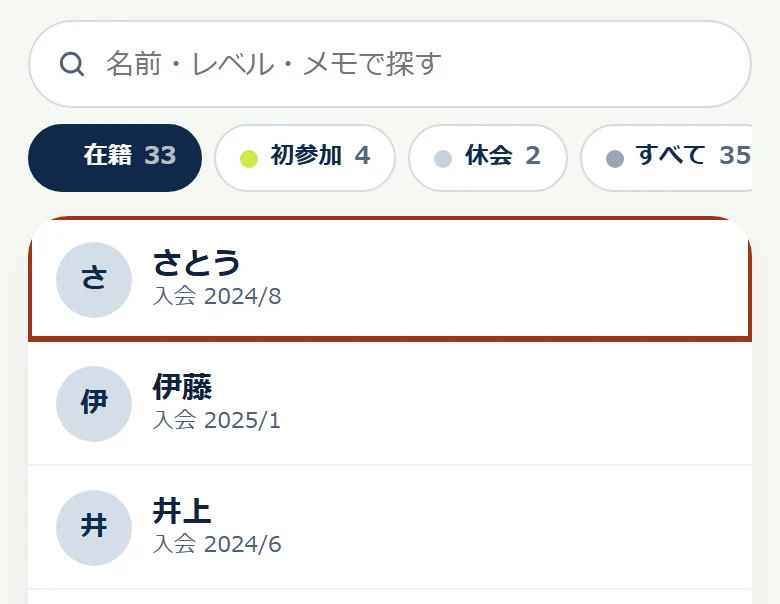
いつものメンバーをサークルごとに登録し、次の練習にも同じ名簿を使えます。予定の回答名と名簿の名前を結び付け、在籍・休会・退会や幹事用のメモを管理できます。
画面と手順を見る
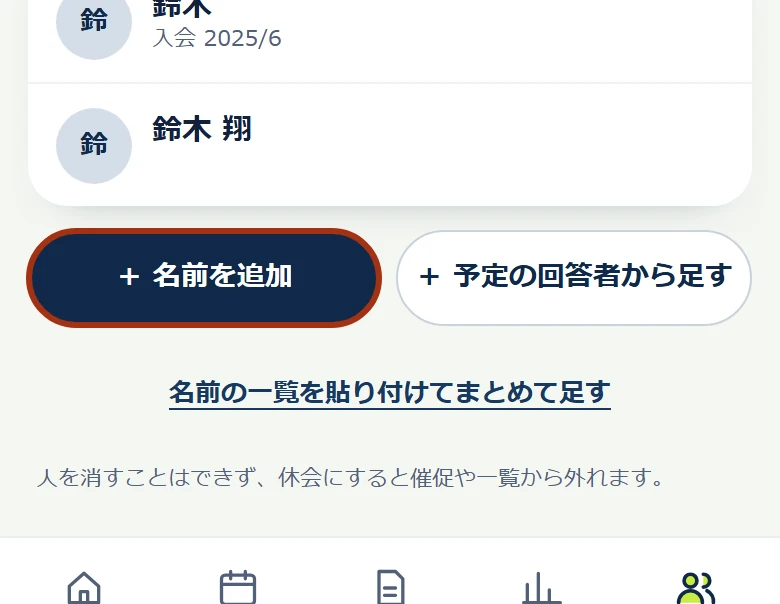
名簿の下にある「+ 名前を追加」から、ひとりずつ登録できます。
  1. 画面下の「名簿」を開きます。初めてなら「サークル名簿」、すでに名簿があれば人を追加したいサークルを選びます。
  2. 名前を入力するなら「+ 名前を追加」、すでに予定に回答した人を選ぶなら「+ 予定の回答者から足す」を押します。
  3. 名前を入れたら「保存」を押します。回答者から選んだときは「選んだ○人を名簿に入れる」を押します。

完了のめやすそのサークルの名簿で追加した人を見つけられます。

メンバーのテニスレベルと上達の履歴
1〜100のレベルと、いつ評価したかを記録できます。過去の日の追加・修正にも対応します。見られるのは主幹事と共同幹事で、力量を考慮した組み合わせにも使えます。
画面と手順を見る
名簿の一覧で、レベルを記録する人の名前を押します。
  1. 主幹事か共同幹事が「名簿」でサークルを選び、該当するメンバーの名前を押します。
  2. 「テニスレベル」でその人の値を入力し、記録します。以前の記録は「過去の記録を足す」から日付と値を選びます。
  3. 同じメンバーの詳細を開き、記録した日付を見ます。

完了のめやす最新のレベルと、いつどの値だったかを見返せます。

共同幹事と運営を分担する
招待した共同幹事と同じサークルの名簿を使い、そのサークルの予定の出欠、当日の進行、回ごとの収支を分担できます。共同幹事は無料アカウントで参加できます。新しい予定は主幹事が作ります。
画面と手順を見る
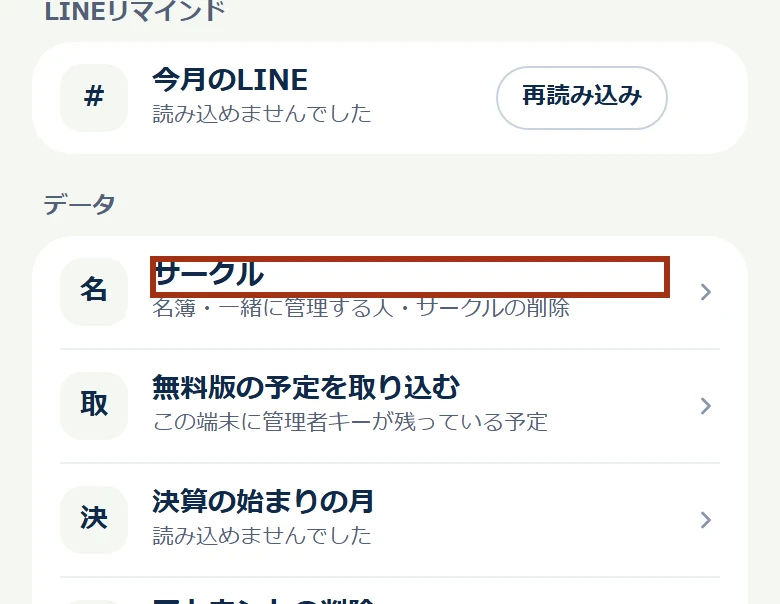
「設定」の「サークル」から、一緒に運営する人を招待します。
  1. 「設定」で「サークル」を開き、対象サークルの「一緒に管理する人」を押します。
  2. 「招待する人のメールアドレス」を入れ、「招待リンクを作る」を押して宛先を確認します。
  3. 「招待リンクをコピー」で本人に渡します。相手は指定のメールアドレスでログインして招待を受け取ります。

完了のめやす相手の名前が共同幹事の一覧に出て、そのサークルを管理できるようになります。

募集・参加の承認・出欠表

主催する回と参加する回を見渡す
ホームの月間カレンダーから予定を選び、日付別・予定別に確認できます。回答の動きも確認でき、よく使う予定はグループに整理できます。
画面と手順を見る
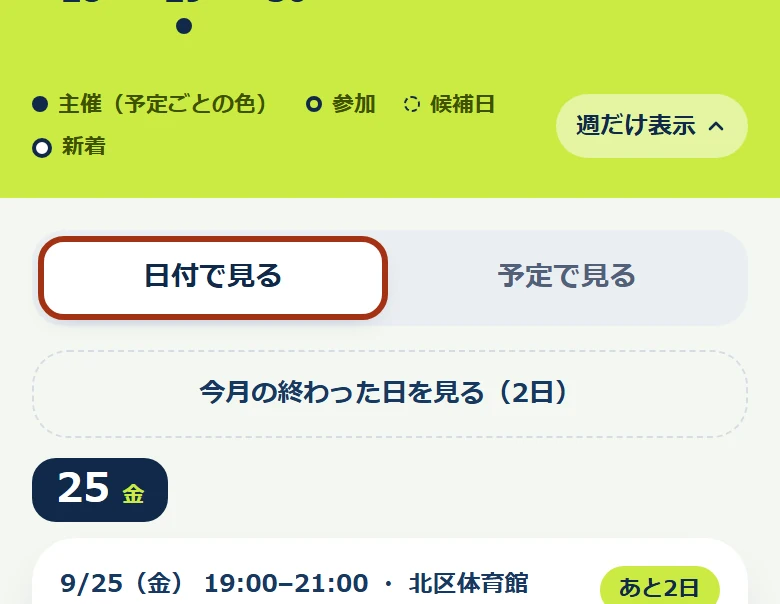
幹事ホームの「日付で見る」「予定で見る」で一覧を切り替えます。
  1. 幹事プランの「ホーム」を開き、カレンダーの見たい日を押します。
  2. 複数の練習を日順に追うときは「日付で見る」、同じ練習の各回を追うときは「予定で見る」を押します。
  3. 主催する予定、参加する予定の表示を確かめ、見たい回を押します。

完了のめやすその回の日時、場所、参加状況が分かります。

予定を作る・無料版の予定を取り込む
新規作成して日程を追加するほか、無料版で集めた予定と回答を引き継げます。案内済みのURLもそのまま使えます。
画面と手順を見る
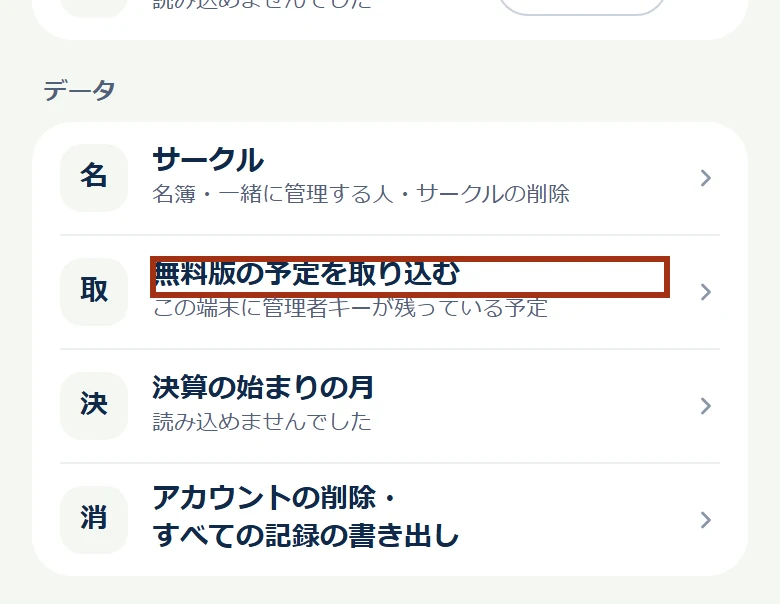
無料版で作った募集を引き続き使うには、設定の「無料版の予定を取り込む」を押します。
  1. 新しい募集ならホームの「予定を作る」から、タイトル、日程、出欠のルールを入力します。
  2. すでに募集している場合は「設定」の「無料版の予定を取り込む」を開き、取り込みたい予定を選びます。
  3. タイトルと日程を確認し、「この予定を取り込む」を押して「予定」を開きます。

完了のめやす元の参加用リンクと回答を引き継いだまま、幹事の一覧から開けます。

承認制・ブラインド出欠で募集する
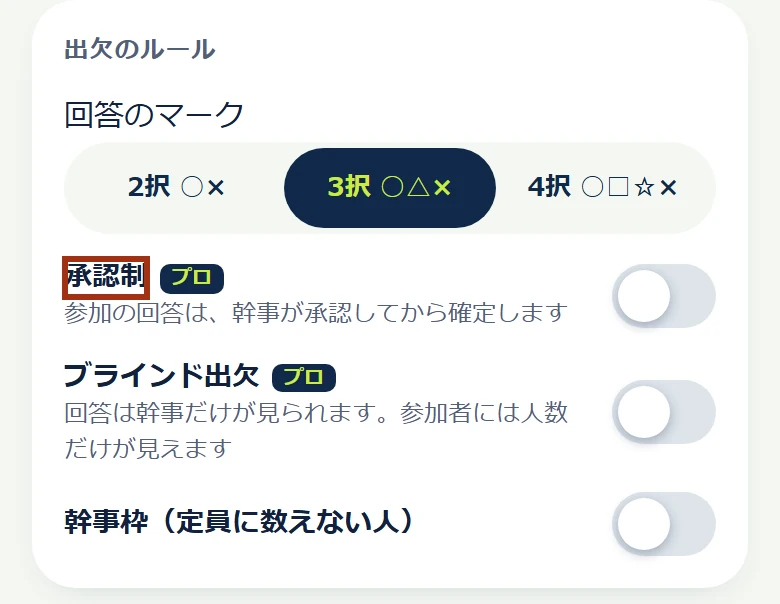
開催日が決まった練習では、申込を確認してから参加を認める「承認制」を選べます。ほかの人の回答を見せずに集めたいときは「ブラインド出欠」を使います。単発の練習会でも設定できます。
画面と手順を見る
作成画面の「3 出欠のルール」に「承認制」と「ブラインド出欠」が並びます。
  1. ホームの「予定を作る」で基本情報と日程を入れ、「出欠のルール」へ進みます。
  2. 幹事が申込を確認するなら「承認制」、ほかの人の回答を参加者に見せずに集めるなら「ブラインド出欠」を選びます。
  3. 次のお知らせの設定へ進み、内容を確かめて予定を作ります。

完了のめやす承認制で参加を申し込むと承認待ちになり、幹事が参加者の画面から確認できます。

日程と回答を管理して出欠表を書き出す
候補日を確定し、日程の追加・変更・中止、代理入力、名前の修正、承認・却下ができます。出欠表はクラス順の確認やCSV保存にも対応します。
画面と手順を見る
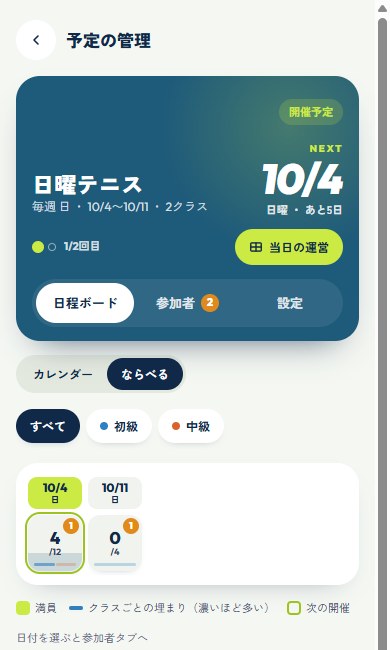
予定の管理画面です。「日程ボード」の隣に「参加者」と「設定」があります。
  1. 下の「予定」から対象の予定を開き、「日程ボード」で開催日を選びます。
  2. 誰が来るかは「参加者」で確認します。候補日を調整している間は「回答」を開きます。
  3. 表を手元で使うときは「設定」タブを開き、「出欠表を書き出す(CSV)」を押します。

完了のめやす保存したCSVを開くと、日程と回答を表計算ソフトで確認できます。

日程と参加者の管理を詳しく見る

LINE通知と受け取り登録

前日・当日のリマインドを、LINEで自動で届ける
送る時刻を決めておくと、練習前日や当日の案内がLINEで自動で届きます。届くのは、公式アカウントを友だち追加して受け取り登録を済ませた、その回の参加者です。主幹事は自分にも控えを送れます。
画面と手順を見る
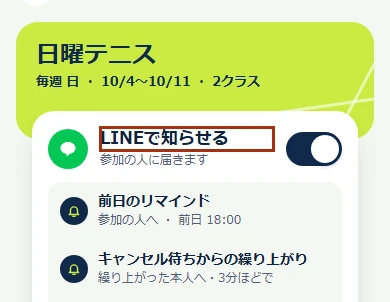
LINE通知の上にある「LINEで知らせる」をオンにします。
  1. 予定の管理の「設定」タブで「LINEリマインド」の「変更」を押します。
  2. 「LINEで知らせる」をオンにし、「送る時刻」で前日か当日と時刻を選びます。
  3. 「届く文面」を見て「保存する」を押します。

完了のめやす設定を開き直すと時刻と文面を確認できます。配信対象は受け取り登録を済ませた該当者です。

変更や中止、参加確定・繰り上がりを知らせる
変更や中止、未回答の人への案内は、文面をコピーしていつものグループに送れます。承認・却下とキャンセル待ちからの繰り上がりは、受け取り登録を済ませた本人にLINEで届きます。
画面と手順を見る
予定の管理から「参加者」を開くと、連絡したい回を選べます。
  1. 「予定」から対象を開き、「参加者」で日付を選びます。中止する日は「この回だけ中止」を選んで確認します。
  2. 中止のお知らせは、表示された文面をコピーするか「LINEで送る」を押して参加者に渡します。未回答の人への声かけは「未回答の人への文面をコピー」を選んで、ふだんのグループに貼ります。
  3. 承認制の申込は内容を見て承認・却下します。承認結果とキャンセル待ちからの繰り上がりは、受け取り登録済みの対象者にLINEで届きます。

完了のめやす出欠表では、中止した回や承認後の参加状態を確認できます。

受け取り登録をURL・QRコードで案内する
参加者にLINE通知の登録リンクやQRコードを渡し、受け取り登録の状況を確認できます。ゲストにはその予定専用のリンクを渡せます。参加者は幹事ごとに受け取りを止められます。
画面と手順を見る
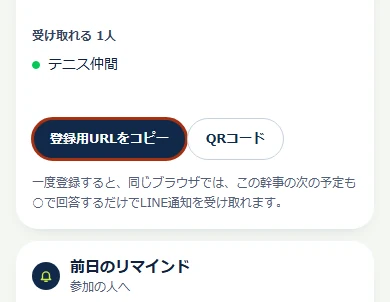
「受け取る人」にある「登録用URLをコピー」から、登録の案内を渡せます。
  1. 予定の「設定」でLINEリマインドの「変更」を開き、「受け取る人」まで進みます。
  2. 離れている人には「登録用URLをコピー」でリンクを渡し、目の前の人には「QRコード」を見せます。
  3. 参加者はリンクから案内に沿って友だち追加と受け取り登録を済ませます。ゲストには、その人の名前から作ったゲスト用リンクを渡します。

完了のめやす幹事の「受け取る人」で、登録した人の状態を確認できます。

LINE通知の設定を詳しく見る

参加費の集金・収支・参加状況

コート代やボール代を記録し、参加費を決める
コート代やボール代を、実際に参加した人で割り勘にできます。参加費を定額にすることもできます。お金を受け取った人と、まだの人を記録しておけます。
画面と手順を見る
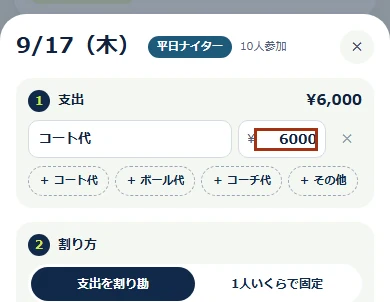
開催回の収支で「支出」の金額を入れ、下で参加費の割り方を選びます。
  1. 下の「収支」を開き、記録する回のカードを押します。共同幹事は、参加中のサークルの「当日の運営・回の収支」から開催回を選びます。
  2. コート代やボール代を「支出」に入れ、「支出を割り勘」か「1人いくらで固定」を選びます。
  3. 欠席、当日参加、未払いを実際の状況に合わせ、初回は「この内容で記録する」を押します。

完了のめやす集める合計・支出・手元に残る金額が出ます。参加費は実際に受け取った状況を記録します。

未払い・月間収支・年間収支を見る
誰の参加費がまだか、どの回の分かを確認できます。コート代などの支出と集めた参加費は月別・年別に見返せます。決算用のCSVは次の会計担当にも渡せます。
画面と手順を見る
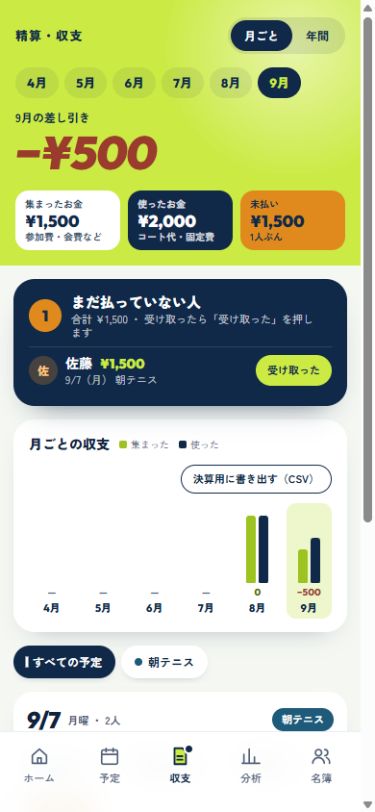
「収支」の上で「月ごと」「年間」を選べます。未払いは金額の下に並びます。
  1. 下の「収支」を押し、「月ごと」で対象月の支出と集めた金額を確認します。
  2. 未払いの人から実際に受け取ったら、その人の「受け取った」を押します。
  3. 1年分を見るなら「年間」を開き、必要に応じて決算用のCSVを書き出します。

完了のめやす受け取り後の未払いと、月または年の差し引きを確認できます。

参加状況を分析する
終了した回が3回たまると、期間や予定を絞って参加状況、人気度、メンバー、クラスごとの傾向を確認できます。次の募集人数や開催日の参考になります。
画面と手順を見る
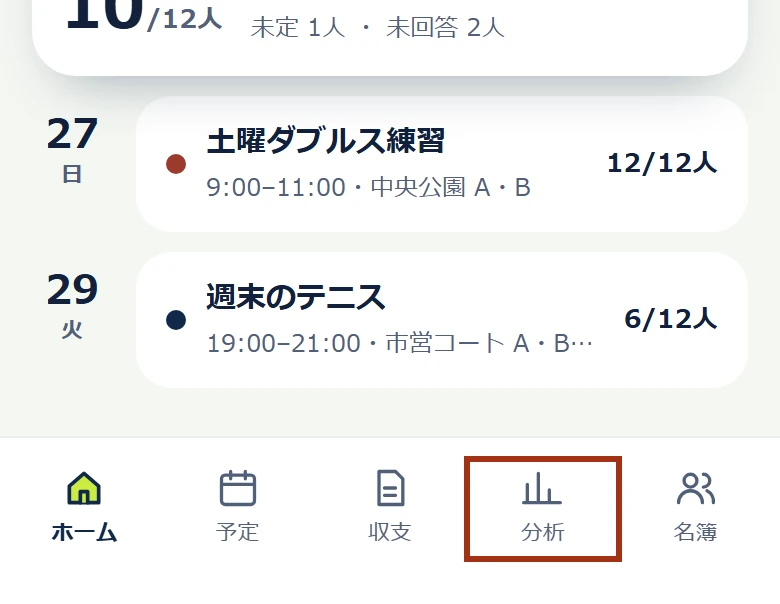
画面下のメニューで「分析」を押します。
画面下のメニューで「分析」を押します。
  1. 幹事画面の下にある「分析」を開きます。
  2. 集計したい期間を選び、「参加状況」「人気度」「メンバー」「クラス」のいずれかを押します。
  3. 期間やタブを変え、どの練習にどれだけ参加したかを見比べます。

完了のめやす終わった回が3回たまると数字が表示されます。

収支と参加状況の見方を確認する

当日のコート・試合の進行

「全試合まとめて決める」で、始める前に組み合わせを作る
当日の人数・面数・形式を決め、組み合わせを自動または手動で用意します。人の出入りがあったら、進行状況に応じて以後の試合を組み直せます。
画面と手順を見る
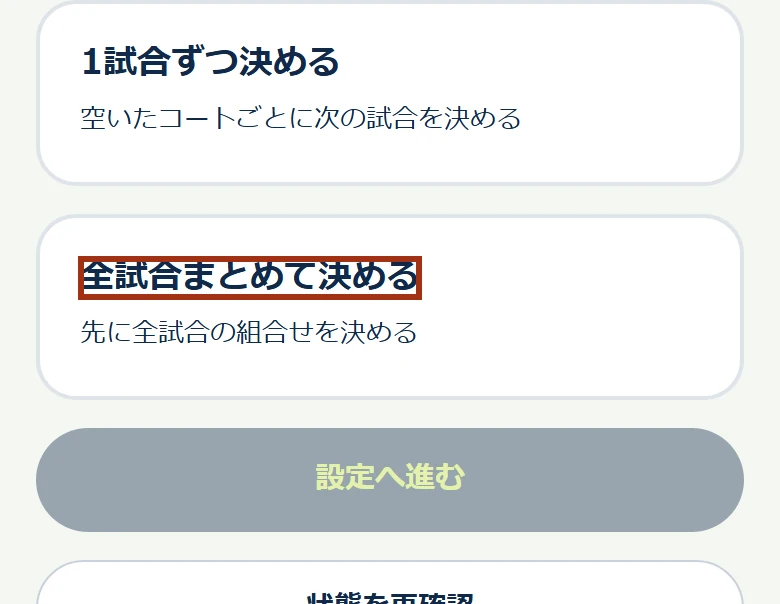
当日の運営で「全試合まとめて決める」を選ぶと、先の対戦まで組めます。
  1. 予定の管理から「当日の運営」を開き、開催回を選んで当日来る人を確認します。
  2. 「全試合まとめて決める」を選んで「設定へ進む」を押し、コート、形式、組み方、時間、1試合の長さを合わせます。
  3. おまかせなら「○試合ぶんを作る」、自分で決めるなら「自分で組む形で始める」を押します。

完了のめやす試合順と各コートのメンバーを、開始前に確認できます。

空いたコートから1試合ずつ決める
4〜30人でダブルスをする日は、試合が終わったコートから次の対戦を始められます。ほかのコートは試合を続けられます。
画面と手順を見る
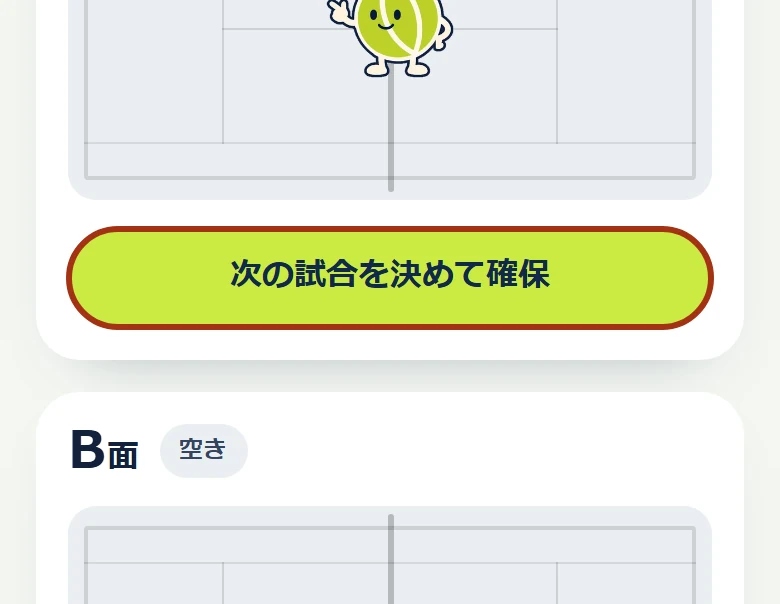
空いているコートの「次の試合を決めて確保」を押すと、次に入る人が決まります。
  1. 「当日の運営」で「1試合ずつ決める」を選び、面数と時間を合わせて「この設定で始める」を押します。
  2. 空いたコートの「次の試合を決めて確保」を押し、出る人を見て「この試合を開始」を押します。
  3. 終わったコートの「スコアを入力」でゲーム数を入れ、「このスコアを保存」→「この試合を終了」の順に押します。その面で次の試合を決められます。

完了のめやす各コートのカードで、次に入る人といま試合中の人を見分けられます。

途中参加・交代・休憩・復帰を反映する
到着した人を加え、休む人や帰る人を外して次の試合を決めます。特定の2人を固定ペアにすることもできます。
画面と手順を見る
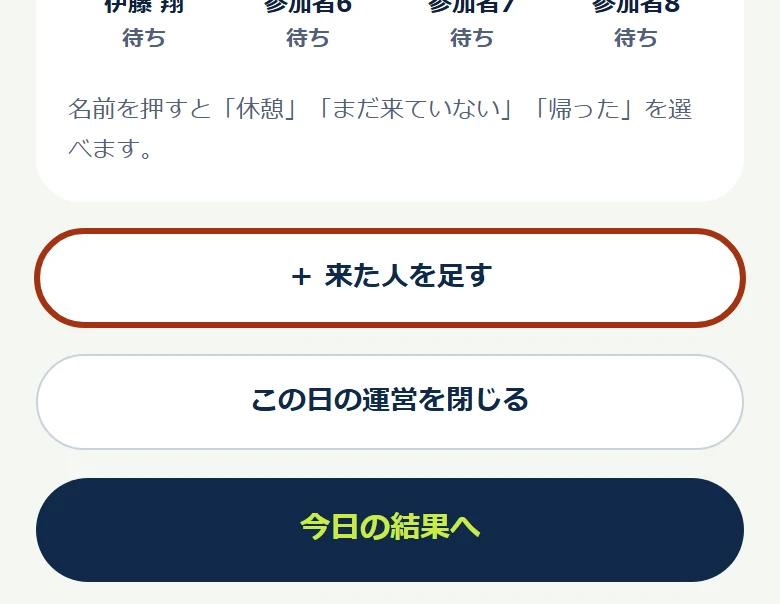
途中から来た人は、コート画面の「+ 来た人を足す」から入れます。
  1. 「1試合ずつ決める」の運営画面で「+ 来た人を足す」を押し、参加者を選ぶか名前を入れて「足す」を押します。
  2. 休む人は「参加者の状態」で名前を押して「休憩にする」、戻るときは「参加に戻す」を選びます。
  3. 試合中の交代は該当するコートの「入れ替え」から、代わる人と入る人を選びます。

完了のめやす参加者の名前の下に、コート名、「待ち」、「休憩」など現在の状態が出ます。

接戦を重視する・近い力量で組む
名簿のレベルを使い、希望する組み方で候補を出します。幹事が出場回数や休憩も見ながら次の組み合わせを決められます。
画面と手順を見る
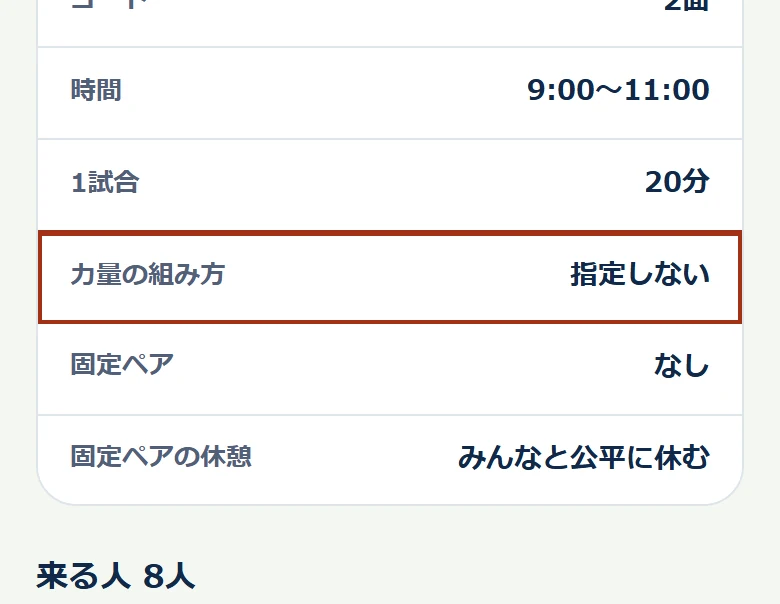
「1試合ずつ決める」の設定にある「力量の組み方」を押します。
  1. 名簿でメンバーのテニスレベルを入れ、当日の運営から「1試合ずつ決める」を選びます。
  2. 「力量の組み方」で、チームの合計を近づけたい場合は「接戦を重視」、同じ試合に近い力量の人を集めたい場合は「近い力量で」を選びます。
  3. 設定を確かめて運営を始め、空いたコートで次の組み合わせを確認します。

完了のめやす休憩の公平さも考慮したメンバーが、コートの候補に出ます。

参加者のスマホで入力し、今日の結果を見る
当日用の参加者画面からスコアを入力できます。終了後は順位と各試合を見返せて、名簿につながったメンバーには試合結果が残ります。
画面と手順を見る
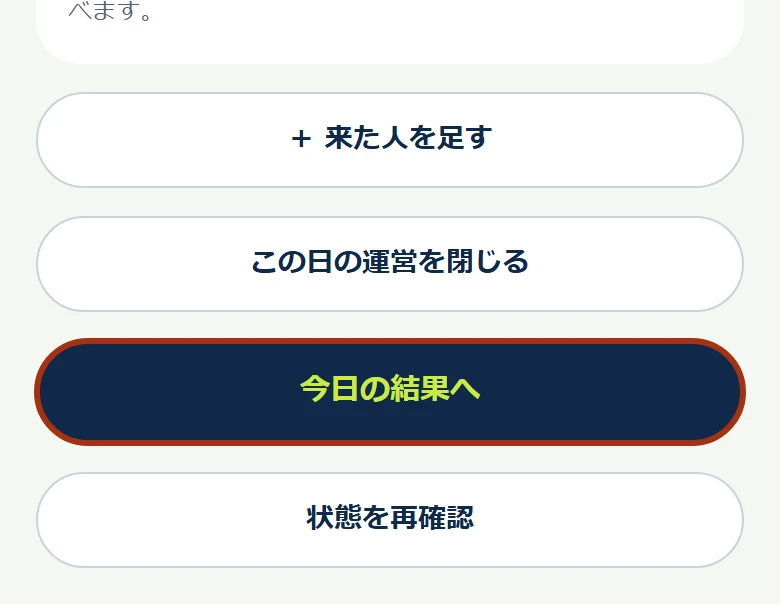
幹事のコート画面にある「今日の結果へ」から、順位と各試合を見返せます。
  1. 幹事が当日の参加者用リンクを共有し、入力する人はスマホで開いて自分の名前を選びます。
  2. 自分の試合とコートを選び、左右の点数を入れて保存の表示を確認します。
  3. 幹事は運営画面の「今日の結果へ」を開き、順位と各試合のスコアを見ます。

完了のめやす入力した試合の結果を、幹事と参加者がそれぞれ確認できます。

当日の試合の進め方を詳しく見る

個人プラン・幹事プラン

申し込みと契約・設定の手続き

モニターの申し込み、支払い方法の変更、自動更新の停止、記録の書き出しの手順です。

アカウントと支払い

モニターに申し込む
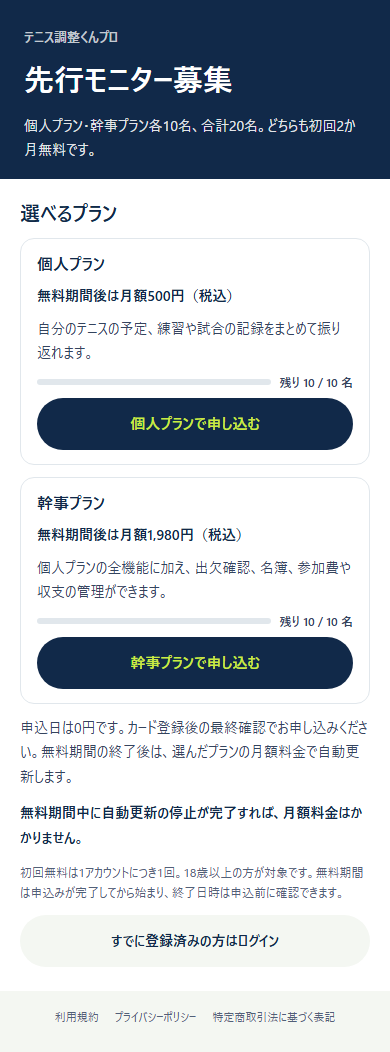
個人・幹事それぞれ先着10名のモニター(初めて契約する方)は、初回2か月が0円です。
画面と手順を見る
残り人数の下にある「個人プランで申し込む」か「幹事プランで申し込む」を押します。
  1. 募集ページで空きのあるプランを選び、アカウントと会員情報を登録します。
  2. 「2か月無料で始めます」の画面で月額を確認し、「カードを登録して始める」を押します。カード登録前の画面
  3. 戻ってきたら、無料終了日時とその後の月額を確認し、「この内容で申し込む」を押します。
    個人の最終確認画面 / 幹事の最終確認画面

完了のめやす申込時のお支払いは0円。通常料金は個人が月額500円、幹事が月額1,980円(税込)です。幹事プランは個人プランの全機能を含みます。実際の初回請求日時は申込画面で確認できます。

プロフィール・通知・表示を整える
会員情報や回答名、表示する予定を見直せます。幹事はグループの整理や非表示にした予定の復元、サポートへの問い合わせも設定から行えます。
画面と手順を見る
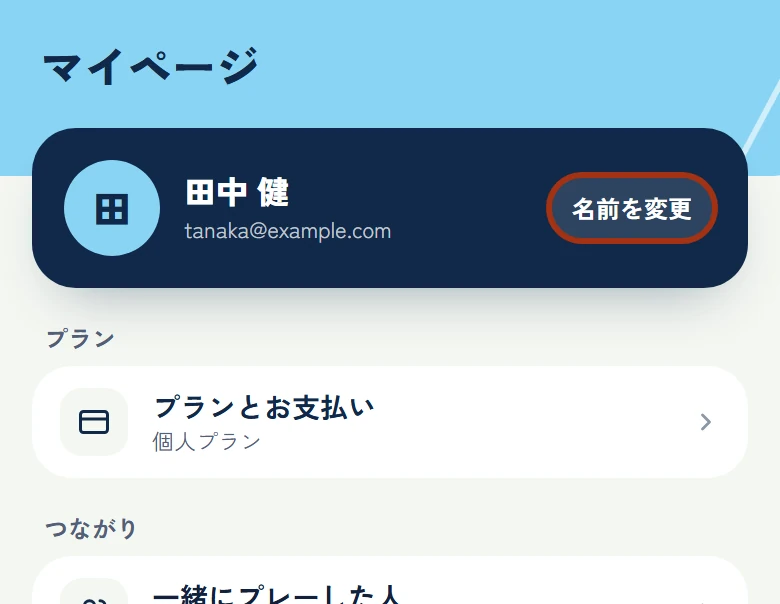
個人の「マイページ」では「名前を変更」から表示名を編集できます。
  1. 個人プランでは「マイページ」、幹事プランでは「設定」を開きます。
  2. 個人画面なら「名前を変更」、幹事画面なら「会員情報」から名前を直して保存します。
  3. 通知や一覧の見え方を変えたいときは、同じ設定画面から該当する項目を開きます。

完了のめやす元の画面に戻って、表示名や選んだ設定を確認できます。

料金・支払い方法・領収書を確認する
無料期間の終了日と月額を確認できます。個人は500円、幹事は1,980円(税込)です。
画面と手順を見る
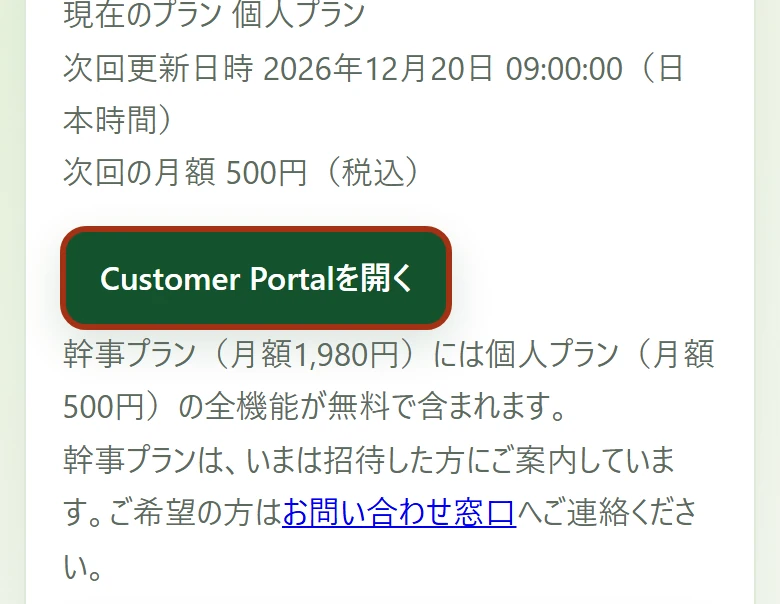
契約中の支払い方法や領収書は「Customer Portalを開く」から確認します。
  1. 「マイページ」または幹事の「設定」で「プランとお支払い」を開きます。
  2. 「ご利用中のプラン」でプラン名、月額、次の更新日を確認します。
  3. 「Customer Portalを開く」が表示される契約では、そこでカードの更新や請求履歴・領収書の確認ができます。

完了のめやす請求日と金額を選んで、該当する支払いを見つけられます。

自動更新を止める・再開する
「プランとお支払い」で利用期限を確認して、自動更新を止められます。期限までは再開もできます。利用終了後も無料版の予定と回答は残ります。
画面と手順を見る
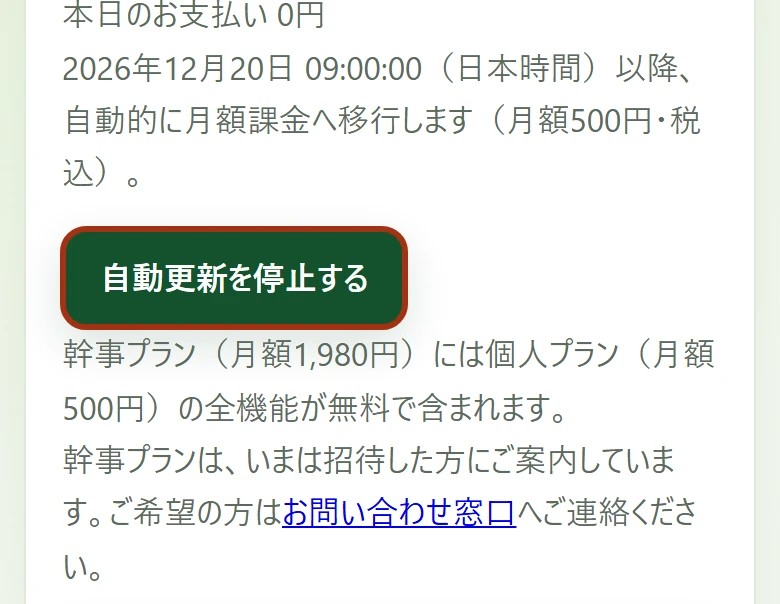
無料期間中の例です。「自動更新を停止する」はご利用中のプランに表示されます。
  1. 「プランとお支払い」で現在の契約と、画面に表示された利用期限を確認します。
  2. 無料期間中は「自動更新を停止する」を押して確認します。通常の支払い期間は「Customer Portalを開く」から契約の更新を管理します。
  3. 期限前に続けたくなったら、停止予定の画面にある「自動更新を再開する」を押し、内容を確認します。

完了のめやすプラン画面で停止予定の期限、または再開後の次回更新日を確認できます。

利用が止まった後に、記録を書き出す・無料版で続ける
契約が終わると、プロの画面とLINEリマインドは止まります。名簿・予定と回答・収支は、停止中の画面からファイルで書き出せます(期限はその画面に表示されます)。幹事だった方は、同じ画面の「自分のサークルの招待取消・共同幹事の解除」で招待と共同幹事を整理できます。予定のページと回答は、無料版としてそのまま使えます。いまは、契約中のプランの変更と、終了後の申し込み直しは画面からできません。
画面と手順を見る
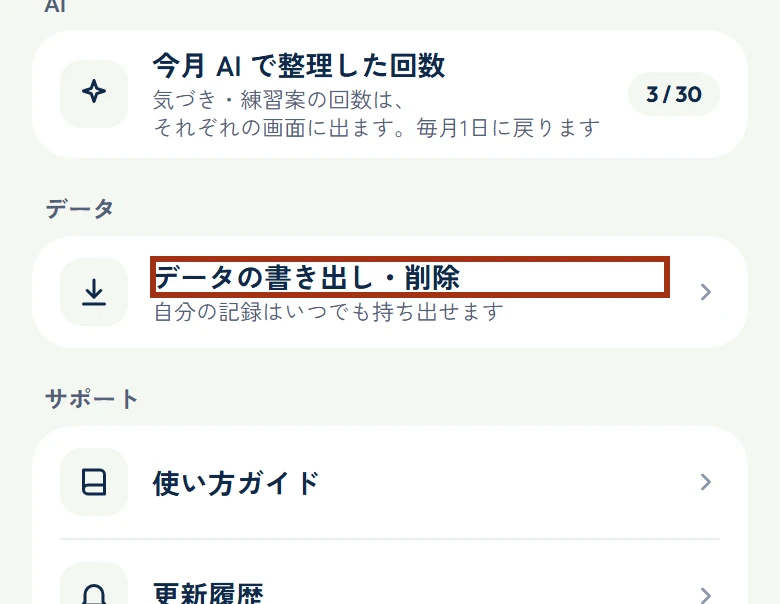
契約中は「マイページ」の「データの書き出し・削除」から書き出せます。停止中の画面にも同じ名前のボタンが出ます。
  1. 利用が止まった後にログインすると、「テニス調整くんプロは停止中です」と表示されます。
  2. 「データの書き出し・削除」を押し、残しておきたい記録を書き出します。書き出せる期限は、その画面に表示されます。
  3. 予定の募集や出欠を続ける時は「テニス調整くんへ戻る」を押し、無料版を使います。

完了のめやす書き出したファイルを端末で開けます。予定のページと回答は、これまでと同じリンクで開けます。

記録を書き出す・データやアカウントを削除する
データ管理で対象を確認し、記録の書き出しや削除ができます。利用停止後もログインして完全なJSONを書き出せます。幹事の決算用CSVも用意されています。
画面と手順を見る
「マイページ」の「データの書き出し・削除」から、記録の保存を始められます。
  1. 個人は「マイページ」の「データの書き出し・削除」、幹事は「設定」のアカウント削除・記録の書き出しに進みます。
  2. 手元に控えを残したい場合は書き出しを選び、保存したJSONファイルを開いて確かめます。
  3. 削除も希望するときだけ、消えるデータの範囲と確認文を読んで、対象の削除を確定します。

完了のめやす控えにしたファイルを端末で開けます。データを消す操作と、契約の自動更新を止める操作は別々です。

書き出しと利用停止の手順を読む

無料版・個人プラン・幹事プランの違い

○ 利用可— 対象外

3つのプランの月額料金と主な機能
料金・機能無料版個人プラン幹事プラン
月額(税込)0円500円1,980円
出欠・キャンセル待ち ○ ○ ○
コート割り・スコア共有 ○ ○ ○
練習予定・練習ノート・AIとの振り返り — ○ ○
技術の自己評価を比較 — ○ ○
回答者を名簿に追加 — — ○
参加の申し込みを承認 — — ○
LINEの予約通知 — — ○
共同幹事と運営を分担 — — ○
参加費の計算・未払いの記録 — — ○

幹事プランは個人プランの全機能を含みます。個人・幹事それぞれ先着10名のモニター(初めて契約する方)は、初回2か月無料です。その後は表の月額で自動更新されます。モニターの申し込み方法

全機能ガイドの先頭へ