予定を作るところから
当日の運営と記録まで
いま使っている幹事画面の操作を、目的ごとにまとめました。必要な項目から確認できます。
LINEからは外部ブラウザへの切り替えを一度試みます。LINE内に残る場合は「Safari・Chromeで開く」を押し、開いたブラウザでログインしてください。認証・決済の戻りや、管理権限の引き継ぎが必要な予定は、その画面の案内に従ってください。
画面例の予定・名前・金額はサンプルです。画像を押すと大きく確認できます。
ホームで予定を確認する
スマホでは下のタブ、パソコンでは左のメニューから画面を切り替えます。
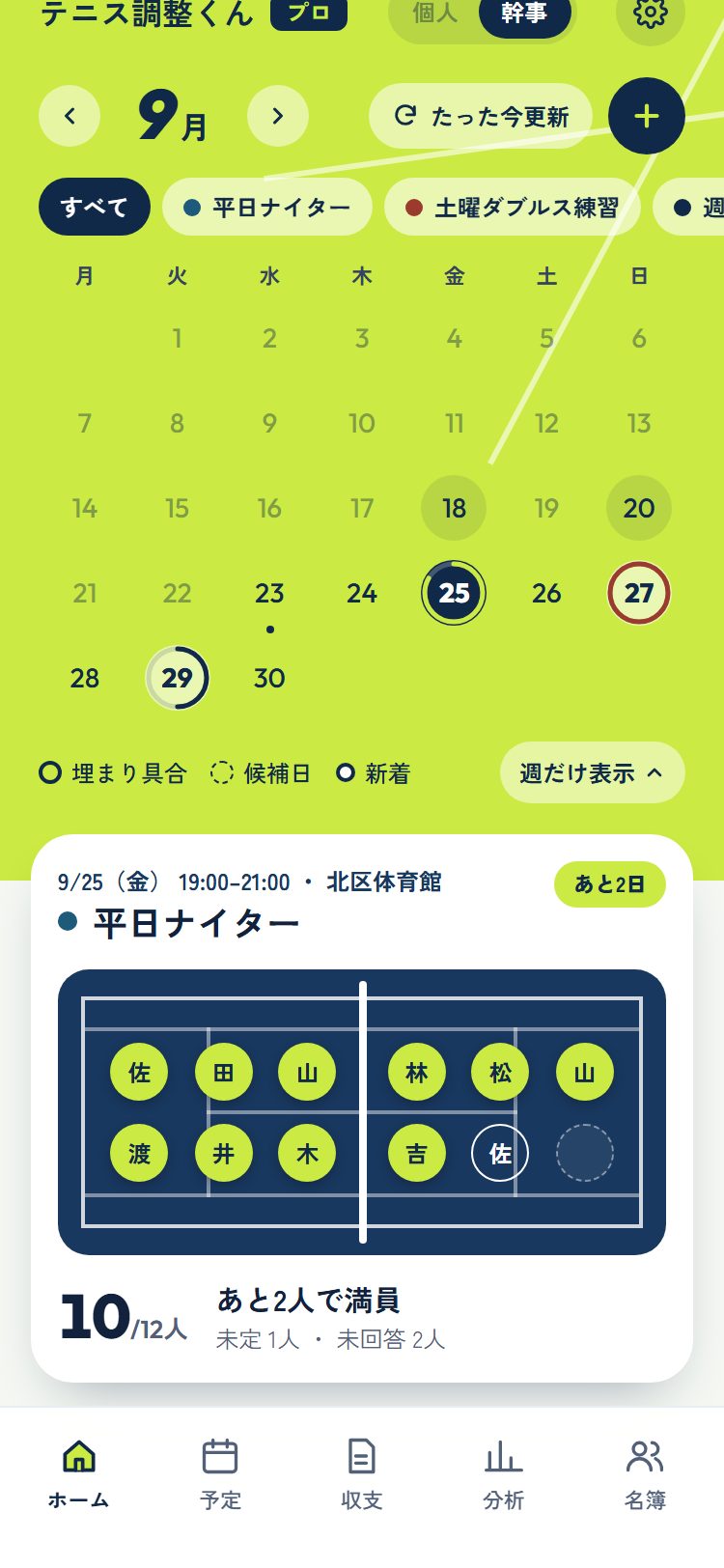
今日と、これからの予定
ホームの予定カードは、日付・コート図・人数・余白のどこを押しても予定の管理画面を開けます。「共有」や予定を切り替えるボタンは、それぞれの操作に使います。
過去の月へ戻って、終わった回の運営や収支を開くこともできます。日程調整中の予定は、予定の画面で候補日への回答を確認してください。
予定を作る時に天気の地域を選んだ予定は、7日先までの開催日に天気(気象庁の予報)が出ます。ホームの予定カードと、予定の管理の「参加者」の日付で確認できます。中止の日と、日程調整中の候補の日には出ません。
回答の動きをまとめて見る
パソコンでは左のメニューの「回答の動き」から開きます。ホームの予定カードの「この予定の回答」の右にある「回答ページで見る」からは、その予定に絞って開きます。
直近30日・100件までの回答の変化を、新しい順に日ごとに並べます。上の予定の名前のボタンで絞り込めます。行の日付と予定名を押すと、予定の管理でその日の参加者を確認できます。
緑の点は、その日を前に開いた後に届いた回答です。ホームか予定の管理でその日を開くと消えます。ブラインド出欠の予定と、非表示にした予定は出ません。
読み込みや保存に失敗したとき
「インターネットにつながっていません」などの案内がある間は、表示されている内容が最新とは限りません。接続を戻し、「再読み込み」で確かめてから作成・変更を続けます。
入力が残っているときは、すぐに画面を閉じず、保存できたかを画面のメッセージで確認してください。
予定を作る・取り込む
新しく予定を作る
- 「予定を作る」を開きます。「基本」でタイトルと予定の決め方を選びます。サークルは「設定しない」でも使えます。
- 「日程」で日を選び、時間・場所・定員を入力します。必要に応じて「クラスで分ける」「男女別に定員を決める」を設定します。同じ曜日の日をまとめて追加したり、「+ 同じ日に枠」で時間帯を増やしたりできます。
- 「出欠のルール」でマークの種類、幹事枠、承認制やブラインド出欠を確認します。
- 「お知らせ」でLINEなどの設定を確認し、最後に「予定を作る」を押します。
時間・場所・定員は空欄でも作れます。同じ内容の枠は「上と同じ」で入力を省けます。場所は登録済みの候補や地図から選ぶほか、場所名だけの入力も使えます。
同じ時間・場所・定員の枠が多いときは、「日程」の「時間・場所・定員をまとめて入れる」を使います。入れた値は、これから足す枠に入ります。今ある枠のまだ空いている欄には、「空いている欄に入れる(3枠)」のように枠の数が出るボタンで入れます。枠ごとに直した欄は変えません。
入っている内容も変えたいときは、「入れた欄で全部の枠を置き換える」を押します。置き換わるのは、この画面で入れ直した欄だけです。変わる内容を確かめてから、「4枠を置き換える」のような下のボタンを押します。
時間は時計で選びます。スマホで並んだ日程を押して開く「枠を直す」と、「時間・場所・定員をまとめて入れる」では、最初から時計が出ています。「開始」「終了」の札で選ぶ方を切り替え、文字盤の数字を押すか、指でなぞって離した所で選びます。時は外側が1〜12時、内側が13〜23時と0時です。時を選ぶと分(5分ごと)に変わり、開始の分を選ぶと終了に移ります。開始を動かしても、終了は同じ長さのままついてきます。「+1.5時間」「+2時間」「+3時間」「+4時間」を押すと、開始からその長さで終了が入ります。
パソコンの表の開始・終了の欄は、時刻を直接入れられます。「915」と入れても9:15になります。「時間・場所・定員をまとめて入れる」で時間を入れないことにするときは「決めない」を押します。
定員は「なし」「4人」「6人」「8人」「12人」「16人」から選ぶほか、−・+の間の欄に数を直接入れられます(1〜999人)。男女別の定員も、ボタン(「なし」「4人」「6人」「8人」)と直接の入力で決められます。
天気の地域は、前に選んだ地域が最初から入ります。
「予定を作る」を押すと、グループとLINEのお知らせの設定まで保存してから「予定を作りました」が出ます。この画面で「LINEで送る」を押しても、保存されていないかもしれないという確認は出ません。
「枠を直す」の「前に使った場所」には、前の予定で使った場所が並びます。押すと、最後にその場所を使った予定で登録コートを選んでいれば施設も、地図リンクを付けていれば地図リンクも、一緒に入ります。パソコンの表と「時間・場所・定員をまとめて入れる」で前に使った場所を選んだときも同じです。
開催日を決めている予定と、日程調整
- 開催日を決める:開催する日を用意して、日ごとに出欠を集めます。
- 候補日から決める:候補への回答を見てから、開催する1日を選びます。
日程調整中は承認制や自動のLINE通知を設定できません。開催日を決めた後の共有・通知は、予定の管理画面から確認します。
承認制やブラインド出欠を使う場合は、作成時にサークルを選び、出欠のルールを確かめてください。あとから自由に切り替える設定ではありません。
無料版で作った予定を取り込む
利用開始後の画面にも取り込みの入口があります。すでに予定が並んでいる場合は「ほかの無料版の予定を取り込む」を選べます。表示される件数は今後の開催・日程調整中の予定です。以前の予定を作った端末・ブラウザで、管理者キーが残っている予定を探せます。
- 「設定」の「無料版の予定を取り込む」を開きます。
- このブラウザに管理者キーが残っている予定から、対象を選んで取り込みます。
- 候補にない予定は、予定URLと管理者キーを入力して「この予定を取り込む」を押します。
ほかのスマホやPCで、同じアカウントにログインして管理者として開いた予定は、「ほかのブラウザで管理者として開いた予定」に名前が出ます。「キーを入れる」を押すと予定のURLが入るので、管理者キーを入れて「この予定を取り込む」を押します。予定を作ったブラウザでこの画面を開くと、キーを入れずに取り込めます。
予定のURL・回答・管理者キーは引き続き使えます。別のアカウントに紐付いている予定は取り込めません。取り込む件数が多い場合は、画面の上限や結果を確認しながら進めてください。
日程と参加者を管理する
予定の中を開く
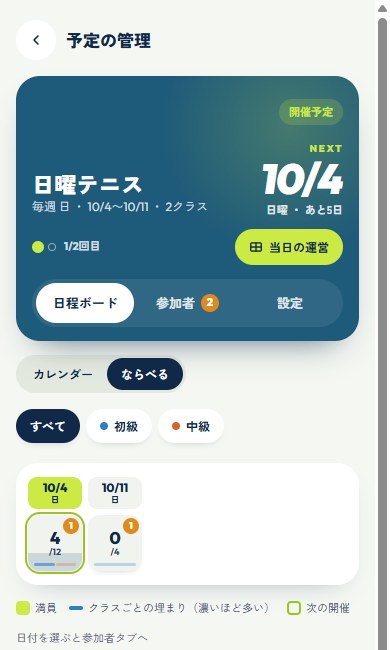
「予定」から対象を開きます。「日程ボード」「参加者」「設定」で日程と回答、予定の設定を確認します。日程調整中は「参加者」の代わりに「回答」で集まり具合を見られます。
参加者へ案内するときは、参加用のURLを共有してください。管理用の情報を連絡文に含める必要はありません。
予定の名前と説明は、「設定」の「予定の名前と説明」で「変更」を押して直し、「保存する」を押します。ほかの画面で先に変更されていた時は保存されないので、読み込み直してからもう一度変えてください。
候補日から開催日を決める
- 日程ボードで候補の日を押し、回答を確認します。
- 「この日に決める」を押し、確認画面の「決める」で確定します。
- 「参加URLをコピー」または「LINEで送る」で参加者へ伝えます。
「回答のしめきり」は、設定して「しめきりを保存」で案内できます。しめきりを過ぎても回答の送信・更新は自動で止まりません。
日程を足す・消す
開催日を決めた予定では、「日程ボード」の「日程を追加」から日程を足せます。カレンダーで日を選び(「土曜をすべて追加」のように、同じ曜日をまとめて選べます)、クラス・時間・場所・定員を確かめて、「2日に追加」のような下のボタンを押します。最初は、選んだクラスのいちばん新しい中止でない回と同じ時間・場所・定員が入っています。すでに日程がある日を選ぶと、その日の別の枠として足します。時間は時計で選び、定員は数を直接入れることもできます。
日程を消すときは、「参加者」で日を選び、カードの下の「この日程を削除」を押します。確認の画面に、その日程に回答した人数が出ます。削除は取り消せません。参加者に知らせたいときや、当日の運営・収支・スコアの記録がある日程は、「この回だけ中止」を使ってください。今日より前の日程と、最後の1つの日程は削除できません。
LINEリマインドを当日に送る設定の予定では、送る時刻より後に始まる時間を入れないと、日程を足せません。ほかの画面で日程が変わっていたときは保存されないので、読み込み直してからもう一度操作してください。
参加者と回答を確認する
参加者の名前や日程ごとの回答を確認します。承認制では、○の回答を日程ごとに確認し、表示される「承認」「却下」から操作します。変更するときは「承認待ちに戻す」「承認を取り消す」など、現在の状態に合った操作を選びます。
名簿の未回答者は「未回答」で確認できます。「代わりに入力」が表示されている場合は、本人に確認した回答を代理で入力できます。日程調整では全候補の回答を選び、「この内容で入力」を押します。
開催日が決まっている予定では、「リストにない人を名前で追加」から「参加に追加」でゲストを足せます。同じ名前でも、名前だけで同一人物とは決めずに確認してください。
「この日の出欠をコピー」で選んだ日の参加・キャンセル待ち・△の人を、「未回答」の中の「未回答の人への文面をコピー」でまだ回答していない人へのお知らせを、文としてコピーできます。LINEのグループなどに貼って使えます。ブラインド出欠の予定と、日程調整中の候補の日には出ません。
参加者タブで回答した人の名前を押すと、「名前を直す」と「この回答を削除」を選べます。名前を直すと、すべての日程の回答でその名前になります。名簿の未回答の行にはこの操作はありません。
「この回答を削除」を選ぶと、すべての日程の回答とコメントが消えます。この操作は取り消せません。実参加の記録に入っている回答は削除できません。回答を消すと定員が空き、キャンセル待ちの人が自動で繰り上がります。
幹事枠は名前で決まるため、名前を直すと幹事枠に入ったり外れたりして、定員とキャンセル待ちの数え方が変わることがあります。男女別の定員の予定で性別の無い回答を幹事枠から外す名前には変更できません。当日の運営の組み合わせ・スコア表と保存済みの収支は、その時の名前のままです。
クラスで分けた予定に2つ以上のクラスがある時は、設定の「クラスの順番」の「変更」から、↑↓で並べ替えて「保存する」を押せます。参加者の予定ページも同じ順に並びます。
出欠表を保存する
予定ごとの出欠は、予定の管理の「設定」にある「出欠表を書き出す(CSV)」で保存できます。名前・日ごとの回答・コメントが回答した順に並び、2行目は日ごとの集計です。キャンセル待ちの人には「○(待2)」のように順番が付きます。承認制の予定では、まだ承認していない○に「(承認待ち)」、承認しなかった○に「(却下)」が付き、2行目の集計には入りません。ブラインド出欠の予定でも名前とコメントが入るので、ファイルを渡す相手に気をつけてください。LINEの中のブラウザで保存されない時は、標準ブラウザ(Chrome / Safari)で開いてから書き出してください。
コメントへ反応・返信する
予定の「コメント」から「いいね」「了解」「ありがとう」で反応したり、「返信」から入力して「送る」を押したりできます。返信は参加者にも見えるので、幹事だけのメモには使わないでください。
自分の返信は「消す」で削除できます。ブラインド出欠の予定では、幹事の反応や返信は使えません。
サークルと名簿を使う
単発の予定にサークルは必須ではありません。繰り返し集まるメンバーを管理するときに使います。
名簿を用意する
「名簿」を開きます。初めて使うときは「サークル名簿」が仮に用意され、名前を変えるか人を追加すると保存されます。
複数のチームを分ける場合は「+ 別の名簿を作る(チームがいくつかあるとき)」または「+ 名簿を追加」から進み、「名簿の名前」を入れて「作る」を押します。
メンバーを登録する
名簿を開き、「+ 名前を追加」から名前・クラス・性別・在籍状況・入会日・メモを入れて「保存」します。クラス・性別・入会日は空のままでも保存できます。入会日を空にするときは、カレンダーの「日付を消す」を押します。「名前・クラス・メモで探す」で登録済みの人を探せます。
予定に回答した人をまとめて入れるときは「+ 予定の回答者から足す」を押します。あなたの予定に回答した人のうち、名簿にまだいない人が回答の多い順に出ます。最初は全員が選ばれています。入れない人は印を外し、「選んだ○人を名簿に入れる」を押します。男女別の定員の予定で回答した人は、性別も一緒に入ります。入会日は空で入るので、必要な人だけあとで入れてください。
無料版で作った予定の回答者は、設定の「無料版の予定を取り込む」で予定をプロに入れると出てきます。
LINEのトークや表計算にある名前の一覧からまとめて入れるときは、名簿の下の「名前の一覧を貼り付けてまとめて足す」(名簿がまだ空のときは「名前の一覧を貼り付ける」)を押します。1行に1人ずつか、「、」で区切った名前を貼り付けて「読み取る」を押すと、読み取った名前が一覧で出ます。番号や「・」、名前のあとの「さん」は外して読み取ります。名前のあとに「男」「女」と書くと、性別も入ります。表から貼り付けたときは、左の列の名前と性別だけを読み取ります。
一覧では、新しい名前だけが最初から選ばれています。名簿にいる名前、退会にした人、似た名前(「たなか」と「タナカ」など)は選ばれていないので、別の人なら選んでください。クラスを選ぶと、選んだ人みんなに同じクラスが付きます。「選んだ○人を名簿に入れる」を押すと、まとめて入ります。読み取り方が違ったときは「貼り付け直す」で直せます。
同じ名前の人を別人として登録する場合は、「同じ名前を確認して追加」の確認を読んで進めてください。
休会・退会とメモ
参加しなくなった人は、休会へ変更したり「退会にする」を使ったりして記録を残せます。退会にすると名簿の枠が空きます。
名簿のメモは幹事向けで、参加者には見えません。サークルの共同幹事には、そのサークルの名簿とメモが見えます。
当日の運営と結果を残す
当日のメンバーと試合を確認する
- 予定の管理画面から「当日の運営」を開き、実際に参加するメンバーを確認します。
- 「コート」「形式」「組み方」「時間」「1試合」を設定します。形式とコート数に合う人数が必要です。
- おまかせで組む場合は「○試合ぶんを作る」、手動なら「自分で組む形で始める」を押します。
人が途中で出入りした場合は「人の出入りがあったら:今の試合から作り直す」を開き、案内を確認します。組み直すのは次の試合からです。後の試合にスコアがある場合、スコア表を保存済みの場合、最終試合では組み直せません。
試合を進め、スコアを入れる
コートを押し、+・−で点数を入れて「このスコアで閉じる」を押します。試合番号を選ぶだけでは進行は変わりません。「この試合を今にする」や「次の試合へ」で進めます。点数を入れている途中でスマホの戻るを押すと、入力を閉じて一つ前の画面に戻ります。入れた点数は保存されます。
「全試合のスコア」では、その日の試合を一覧で確認できます。入力したい試合のコートを押すと、プロの画面内で点数を入力・修正できます。過去や次の試合を選んでも、「いまの試合」は変わりません。一覧の下の「保存を確認する」で、入れたスコアが保存されたかを確かめられます(確定ではありません)。
「共有」から参加者用のリンクを渡せます。参加者はアカウント登録をせずに自分の名前を選び、「試合を選んで入力」で自分が出る試合をタップします。コートの左側が自分とペア、ネットを挟んだ右側が相手で、「あなた」の印が本人です。+・−でスコアを入れると自動で保存され、「保存しました」と表示されます。前の試合も修正でき、試合を選んでも幹事が進める「いまの試合」は変わりません。
結果とメンバーの記録を確認する
「今日の結果へ」または「今日の結果を見る」から、いつでもその時点のスコアで結果を開けます。「結果をLINEで共有する」で送れます。
結果は、テニス調整くんが着地する演出と順位のカード、「全員の成績」(順位・勝敗・得失差)で表示します。同率の人は同じ順位です。端末で「動きを減らす」を設定している場合は静止表示になります。
未入力のスコアは勝敗に含まれません。結果を開いただけではスコアは確定されず、「全試合のスコア」から引き続き修正できます。
名簿とのつながりを確認する「同じ人ですか?」が出た場合は、本人を確認して「名簿から選ぶ」か「名簿に新しく入れる」を選びます。個人の記録に入れない場合は「ゲストのままにする(記録に入れない)」にします。名前が同じという理由だけでまとめないでください。
収支と分析を見る
開催した回の収支を記録する
- 開催日を迎えた回の収支を開き、コート代などの「支出」を入力します。
- 「支出を割り勘」か「1人いくらで固定」を選び、金額を確認します。
- 欠席の人は欠席にし、当日来た人を足します。受け取れなかった人だけ未払いにし、必要な金額を調整します。
初期の金額はその場で受け取った前提です。実際の受け取り状況に合わせて確認してください。アプリ上では金額と状況を記録し、参加費の決済は行いません。
一度も記録していない回では「この内容で記録する」から始めます。記録後の変更は自動で保存されます。保存できていない表示があるときは、「もう一度保存する」などの案内に従い、保存を確かめてから画面を離れてください。
未払いと、月・年間の収支
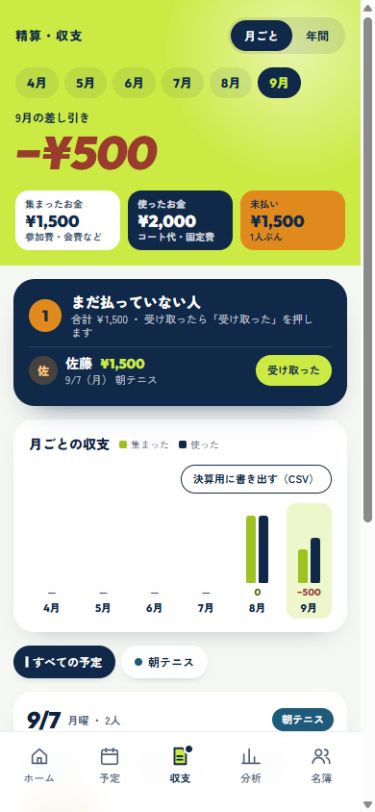
「精算・収支」で月ごとや年間の収支を確認できます。「まだ払っていない人」で入金を確認したら「受け取った」に変えます。誤って変更した場合は「元に戻す」を使います。
「決算用に書き出す(CSV)」で集計を保存できます。年間の区切りは「設定」の「決算の始まりの月」に合わせた12か月です。
参加状況などを分析する
- 「分析」で期間を選び、必要に応じてグループ・予定・クラスで絞り込みます。
- 「参加状況」「人気度」「メンバー」「クラス」のタブを切り替えます。
終わった回が3回たまると数字が表示されます。「今年度」は決算の始まりの月から今日までです。記録がない期間や、まだ集計できない場合は画面の注記を確認してください。
LINEリマインドを設定する
幹事が予定の通知を設定する
- 予定の管理画面で「LINEリマインド」の「変更」を開きます。
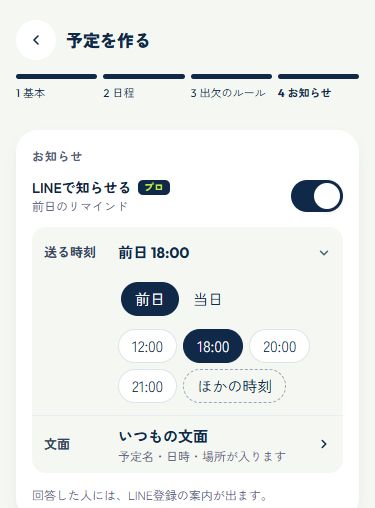
- 「LINEで知らせる」をオンにし、「送る時刻」で前日・当日と時刻を選びます。「ほかの時刻」から細かく指定できます。
- 「届く文面」を確認します。変更するときは「文面を変える」で編集し、「こう届きます」で見本を確かめます。
- 「保存する」を押して設定を保存します。
「LINEで知らせる」がオンの時は、同じ画面の「日ごとの設定」で、これからの開催日ごとに「この日は送らない」を選んだり、「この日だけ文面を変える」でその日だけの文面にしたりできます。もとに戻すときは「いつもの文面に戻す」を押します。
受け取り登録をした人には、キャンセル待ちから繰り上がった時と、承認制の予定で承認・却下した時に、3分ほどでLINEのお知らせが届きます。月の通数に数えます。
届く文面の最後(予定ページのURLの前)には、会員情報の「メンバーに見える名前」が「幹事:名前」の行で入ります。名前を登録していない時と、名前がURLやメールアドレス、電話番号のように見える時は、この行は入りません。
「文面を変える」の「差し込む」からは、予定名・日時・場所のほかに、クラス・参加者・参加人数・定員・あと何名・キャンセル待ちを入れられます。送る時に、受け取る人の日・クラスの内容に置き換わります。参加者とキャンセル待ちは予定ページと同じ並びの名前で、30人を超えると「ほか○名」と短くなります。URLやメールアドレス、電話番号のように見える名前は出さずに、「ほか○名」に数えます。行に入れた項目がすべて空の時(キャンセル待ちがいない時の「キャンセル待ち:」の行など)は、その行は届きません。「こう届きます」の見本では、回答で決まる項目は〔参加者〕のように入る場所だけを表示します。ブラインド出欠の予定では、参加者・参加人数・あと何名・キャンセル待ちは使えません。
変更できるのは、予定の主幹事と、その予定のサークルの共同幹事です。日程調整中は開催日を確定してから設定します。当日の通知は開始時刻より前に設定してください。開始時刻がない日程は前日を選びます。
幹事も控えを受け取る
「LINEで知らせる」がオンの時は、同じ画面に「幹事にも控えを届ける」が出ます(はじめはオン)。オンの予定では、参加者へリマインドを送る時に、幹事のLINEにも同じ文面が1通届きます。先頭に「【控え】」と、何人に送ったかが付きます。送る相手がいなかった日は届きません。
受け取るには、その下の「LINEをつなぐ」から自分のLINEをつなぎます。公式アカウントを友だち追加していないと届きません。つなぐのは一度だけで、「幹事にも控えを届ける」がオンのほかの予定の控えも、同じLINEに届きます。つないだLINEはログインには使いません。控えが要らなくなった時は、予定の「幹事にも控えを届ける」をオフにするか、公式アカウントをブロックしてください。
控えも「今月のLINE」の通数に数えます。控えは主幹事のLINEにだけ届き、サークルの共同幹事には届きません。
参加者が受け取り登録する
参加者は予定ページで自分として○回答した後、「LINEで受け取る」から進み、案内に従って友だち追加と登録を行います。登録完了の画面を確認してから予定へ戻ります。
一度登録すると、同じブラウザで同じ幹事の別の予定に自分として○回答したとき、受け取り登録を引き継げます。保存情報が消えた場合や期限が切れた場合などは再登録が必要です。
受け取りを停止すると、同じ幹事のほかの予定でも停止します。通知されるのは幹事が有効にした予定の対象日程で、登録しただけですべての連絡が届くわけではありません。
登録状況と通数を確認する
LINE通知の画面の「受け取る人」で、受け取れる人・まだの人・確かめられない人を確認できます。「登録用URLをコピー」と「QRコード」で登録を案内できます。
ゲストには「まだの人」のゲストの名前から「ゲスト用リンク」を作って送ります。ゲストは予定ページを見ずに、この予定のリマインドだけを受け取ります。次の予定では、新しいゲスト用リンクで登録します。
予定ページの「管理者メニュー」→「LINE登録状況」では、幹事が受け取り登録を確認できます。「登録済み」は、その通知が送信・配信された証明ではありません。
プロの参加者一覧では、確認できたLINE登録状況だけを氏名の横に表示します。印がない人を未登録と判断しないでください。LINE登録状況の取得に失敗した案内が出た場合は、時間を置いて再読み込みしてください。
「設定」の「今月のLINE」で通数を確認できます。月200通は幹事ごとの目安で、超えても自動では停止しません。サークルの共同幹事が設定を変えた予定のリマインドも、主幹事の通数に数えます。届かないときは、予定の通知設定、○の回答、受け取り登録、LINEの友だち・ブロック状態を確認してください。
非表示を戻す・設定を変える
間違えて非表示にした予定を戻す
- 「予定」を開き、下の「非表示にした予定」の「表示する」を押します。
- 戻したい予定の「再表示」を押します。
非表示は自分の一覧を整理する操作です。予定自体を削除するものではなく、参加者の予定ページや回答は残ります。非表示の間はLINEリマインドの送信対象からも外れます。
予定をグループでまとめる
予定一覧で対象を選び、「グループにまとめる」から整理できます。「グループ設定」で名前・色・入れる予定・並び順を変えられます。グループは予定の整理用で、サークルの名簿とは別です。
名前と会員情報を変える
「設定」のいちばん上の「名前を変更」で、「メンバーに見える名前」(30文字まで)を変えて「保存する」を押します。メンバーに見せる幹事の名前で、設定のいちばん上とPCの左メニューの下にもこの名前が出ます。
氏名・フリガナ・電話番号は、「設定」の「会員情報」で直して「保存する」を押します。メンバーに見える名前のほかは、メンバーには表示されません。ほかの画面で先に変更されていた時は保存されず、最新の内容を読み直すので、確かめてからもう一度「保存する」を押してください。メールアドレスはここでは変えられません。
設定とサポート
「設定」では「プランとお支払い」「会員情報」「パスワードの変更」「決算の始まりの月」などを確認できます。パスワードの変更は、メールで届くリンクから行います。
「サポート」の「使い方ガイド」からこのページを開けます。「気づいたことを送る」では、開発者のLINEが開きます。
データを書き出す・停止する
記録を書き出す
「設定」→「アカウントの削除・すべての記録の書き出し」から進みます。利用停止中でも、ログインして「データの書き出し・削除」から開けます。
- 画面の内容を確認し、「内容を確認しました」にチェックします。
- 「完全JSONを保存」で記録を保存します。収支と料金設定も必要なら、別の「収支・料金設定も含めて保存」を選びます。
- 決算用の集計は「決算用に書き出す(CSV)」から保存します。
項目ごとのCSVは主な内容の要約です。必要な範囲に合う形式を選び、ダウンロードしたファイルを確認して保管してください。読み込みが完了していないと、書き出せない形式があります。再読み込みの案内を確認してください。
利用を停止する
「プランとお支払い」の「自動更新を停止する」から確認して進みます。使える期限と停止の状態は同じ画面で確認できます。期限までに取り消す場合は「自動更新を再開する」を使います。
期限を過ぎるとプロの画面とLINEリマインドは止まります。サークルの共同幹事も、そのサークルを開けなくなります。予定ページと回答は無料版として引き続き使えます。書き出しとアカウントの削除は、利用停止とは別の操作です。
アカウントやサークルを削除する前に
削除の画面に表示される対象と影響を確認し、必要な記録は先に書き出してください。非表示や利用停止と同じ操作ではありません。サークルを削除すると、そのサークルの共同幹事と招待も消えます。
アカウントを削除すると、予定とアカウントの結びつきは外れます。サークルの共同幹事は、そのサークルを開けなくなります。予定のページと回答は残り、管理者キーを持つ人は引き続き管理でき、プロに取り込むこともできます。くわしくはプライバシーポリシーをご覧ください。
サークルを一緒に管理する(共同幹事)
1つのサークルを、幹事プランの幹事(主幹事)と共同幹事の最大5人で運営できます。共同幹事は無料のアカウントで使えます。共同幹事は18歳以上の方に限ります。
共同幹事を招待する
- 「設定」の「サークル」を開き、サークルの「一緒に管理する人」を押します。
- 「招待する人のメールアドレス」に相手のメールアドレスを入れて「招待リンクを作る」を押します。確認の画面でメールアドレスを確かめ、もう一度「招待リンクを作る」を押します。
- 「招待リンクをコピー」でコピーし、LINEやメールで相手に送ります。テニス調整くんからは相手に何も届かないので、どのサークルの招待かも一緒に伝えてください。
招待リンクは作ってから7日間(画面の「10/27(火)14:00まで」のような時刻まで)、入れたメールアドレスで確認済みのアカウントだけが1回使えます。同じ人にもう一度作ると、前のリンクは使えなくなります。共同幹事は、招待中の人を含めてサークルごとに4人までです。
送った招待をやめるときは「招待中」の「取り消す」、共同幹事をやめてもらうときは「共同幹事」の「外す」を押します。外した人は、その時からそのサークルを管理できません。それまでに入れた回答や、名簿・収支の内容は残ります。
期限が過ぎた招待は「作り直す」で、同じメールアドレスに作り直せます。共同幹事にできることは、画面の「共同幹事ができること」で確かめられます。
共同幹事ができること・できないこと
共同幹事は、そのサークルを指定した予定を、主幹事と同じ予定の管理の画面で扱えます。
共同幹事も使えること
- 出欠と回答の確認、「承認」「却下」、「代わりに入力」、コメントへの反応・返信
- 日程を足す・消す、「この回だけ中止」、回答のしめきり、予定の名前と説明、「この日に決める」、「出欠表を書き出す(CSV)」
- 名簿の人の追加・編集とメモ、「+ 予定の回答者から足す」
- 当日の運営、回ごとの収支
- 予定ごとのLINEリマインドの設定(「LINEで知らせる」、送る時刻、文面、日ごとの設定)
主幹事だけが使えること
- 予定を作る・複製する・削除する、予定にサークルを指定する
- サークルの名前を変える・削除する、共同幹事を招待する・外す
- 「精算・収支」の月・年間の集計と決算用のCSV、記録の書き出し、分析
- 無料版の予定の取り込み
- LINEをつなぐ・控え・「受け取る人」・「今月のLINE」
知っておくこと
- 名簿のメモは、そのサークルの共同幹事にも見えます。参加者には見えません。
- 共同幹事が設定を変えた予定のLINEリマインドも、主幹事の予定として送り、主幹事の「今月のLINE」に数えます。控えは主幹事にだけ届きます。
- 主幹事のプランが止まっている間と、主幹事がアカウントの削除を始めた後は、共同幹事はそのサークルを開けません。
招待を受け取る(共同幹事の方へ)
招待リンクから開く「共同幹事の招待」の画面では、上の「ログイン」「受け取る」「予定を開く」の3つの段で、いまどこまで進んだかが分かります。
- 主幹事から届いた招待リンクを開きます。LINEの中で開いたときはブラウザに切り替わります。切り替わらないときは「Safari・Chromeで開く」を押してください。
- 招待されたメールアドレスで「ログイン」するか、「新規登録」します。無料のアカウントで使えます。幹事プランの申込みは要りません。新規登録したときは、届いたメールのリンクを開いてから「メール確認を反映する」を押します。
- 「共同幹事の招待」の画面で「共同幹事になると」を読み、「共有の範囲を確認しました」にチェックを入れて「受け取る」を押します。受け取ると、サークルの画面が開きます。
「この招待リンクは使えません」と出たときは、招待されたメールアドレスでログインしているか、作ってから7日を過ぎていないかを確かめ、必要なら主幹事に招待リンクを作り直してもらってください。
共同幹事として使う
受け取ったサークルの画面には、そのサークルを指定した予定が並びます。「予定を管理」で予定の管理を、「参加者向けの予定」で参加者と同じ予定ページを開きます。「名簿」の行から名簿を開けます。
サークルの画面の「できること・できないこと」で、共同幹事ができることと、主幹事だけができることを確かめられます。「はじめに」には、最初にすること(「予定の管理を開く」「名簿を見る」「当日の運営と回の収支」)が並び、済んだものに印が付きます。印はこの端末に覚えます。いらなくなったら「閉じる」で隠せます。
スマホでは画面の下の「予定」「名簿」「使い方」から、パソコンでは左のメニューから、サークルの画面・名簿・この使い方を開けます。予定の管理の画面の上には「共同幹事として管理中」と出て、押すと共同幹事ができることを確かめられます。
当日の運営と回の収支は、予定の管理の画面の上の方にある「当日の運営・回の収支」を押し、開催回を選んで開きます。LINEリマインドは、予定の管理の「設定」タブにある「LINEリマインド」から開きます。
次から開くときは、受け取った招待リンクをもう一度開くか、https://tennis-chousei.experience-villa.com/my-tennis/circle-co-organizer を開くと「共同幹事として参加中」に並びます。参加中のサークルが1つで、そのサークルを開けるときは、一覧の代わりにそのサークルの画面が開きます(幹事プランの方は一覧のままです)。テニス調整くんプロのページでログインしたときに出る「共同幹事として参加中のサークル」(幹事プランの方は「設定」の「サークル」にあります)からも開けます。
共同幹事をやめるときは、サークルの画面の「共同幹事から抜ける」を押します。抜けても、それまでに入れた回答や名簿・収支の内容は残ります。
サークルが「いま開けないサークル」と出るときは、主幹事のプランが止まっているなどの理由で、いまはそのサークルを開けません。共同幹事から外されたサークルは、一覧から消えます。主幹事が予定一覧で非表示にした予定は、サークルの画面にも並びません。開けないときや見当たらないときは、主幹事に確認してください。